
20. Toolbox
Die Toolbox ist ein Werkzeugkasten für Piloten, Flugschüler und Fluglehrer. Sie ist ein eigenes Modul und muss für den Klub lizenziert sein.
Wo sie zu finden ist
Auf dem Dashboard ganz oben, in der Leiste neben Reservationen und Logbuch, erscheint der Knopf Toolbox. Er ist der einzige Einstieg - bewusst gibt es keinen Menüpunkt und keine eigene Dashboard-Karte, damit weder das Menü noch die ohnehin lange Startseite weiter wachsen.
Der Knopf erscheint nur, wenn mindestens einer deiner Klubs das Modul hat. Ist die Toolbox lizenziert, aber noch kein Werkzeug freigeschaltet, sagt die Seite das ausdrücklich.

Luftfahrtkarte ICAO
Das erste Werkzeug ist die amtliche Luftfahrtkarte ICAO der Schweiz von swisstopo. Sie öffnet sich formatfüllend in der App - du musst sie also nicht im Browser suchen und dich dort zurechtfinden.
Vier Knöpfe liegen auf der Karte:
- Zurück (oben links) führt in die Toolbox zurück.
- Meine Position setzt die Kartenmitte auf deinen Standort und eine Marke dorthin - der Zoom bleibt, wie du ihn eingestellt hast. Der Browser fragt beim ersten Mal um Erlaubnis; die Karte fragt bewusst erst auf Knopfdruck, damit du nicht ungefragt danach gefragt wirst. Liegt dein Standort ausserhalb der Karte oder ist die Ortung nicht möglich, sagt es ein Hinweis, und die Karte bleibt, wo sie ist.
- Vollbild zeigt die Karte über den ganzen Bildschirm. Auf dem iPhone fehlt dieser Knopf, weil die installierte App dort ohnehin randlos läuft.
- Im Browser öffnen öffnet denselben Kartenausschnitt bei map.geo.admin.ch - der Weg zum vollen Funktionsumfang mit Suche, Zeichnen und weiteren Ebenen.
Zoomen und Verschieben funktionieren wie gewohnt. Die ICAO-Karte ist nur in einem bestimmten Massstabsbereich hinterlegt: wer sehr weit hineinzoomt, sieht sie verschwinden und darunter die normale Landeskarte - das ist eine Eigenschaft der Karte selbst.
Wichtig: Die Karte ist eine Planungshilfe, kein Navigationsmittel. Sie wird jährlich nachgeführt und enthält keine NOTAM. Für den Flug gelten AIP und NOTAM. Ausserdem braucht sie eine Internetverbindung - im Flug steht sie nicht zur Verfügung.
Flugrechner
Der Flugrechner beantwortet drei Fragen aus denselben Werten: wie dicht die Luft ist (Density Altitude), wo du wirklich bist (True Altitude) und wie schnell du wirklich fliegst (True Airspeed). Wer die Density Altitude für den Start ausrechnet, hat damit schon alles beisammen für die beiden anderen.
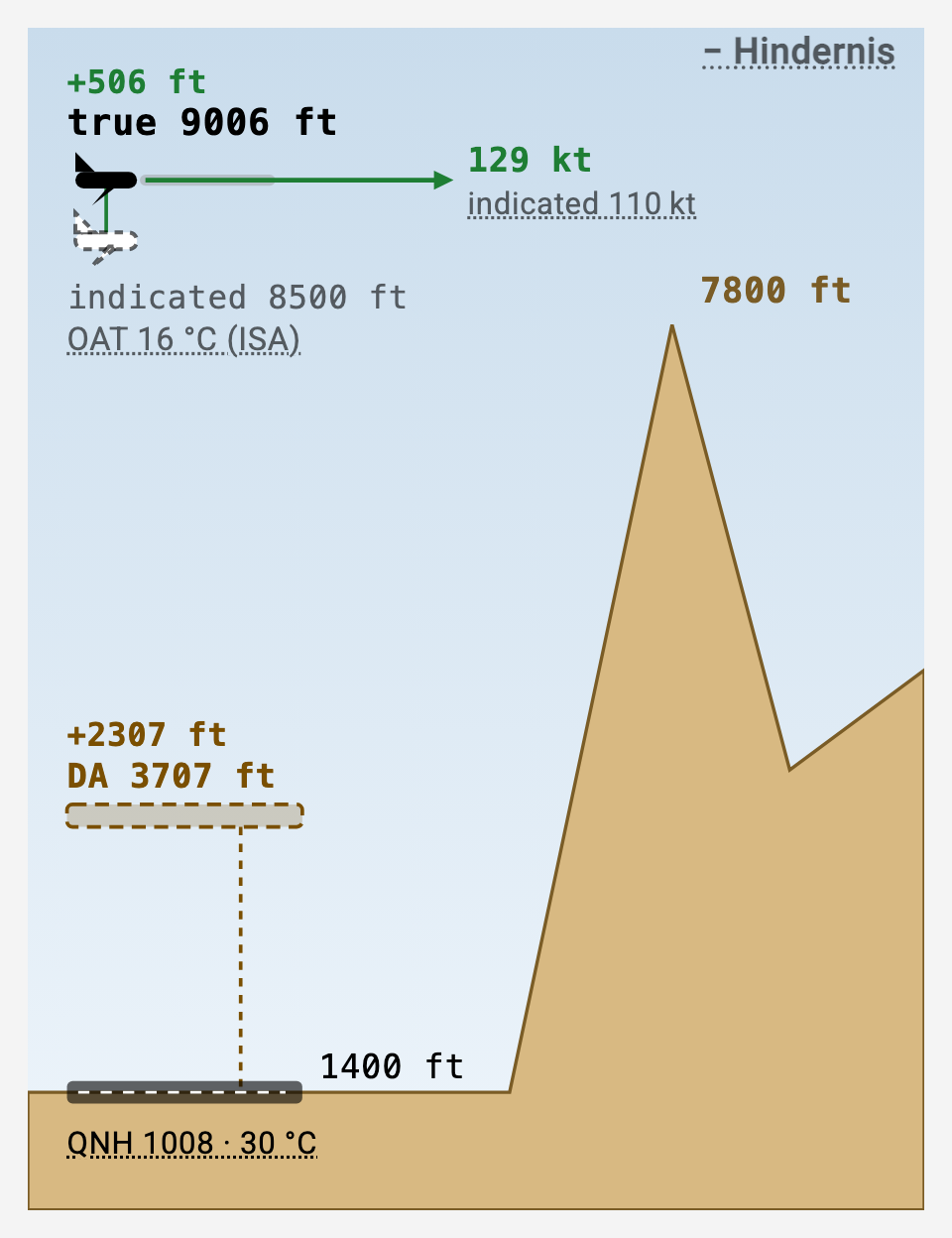
Zuoberst steht die Höhenleiter: ein Schnitt durch die Landschaft, in dem alle drei Zahlen als Höhen über demselben Boden stehen. Unten der Platz, darüber als gestrichelte «Geisterpiste» die Density Altitude — so hoch fühlt sich der Start an. Oben dein Flugzeug zweimal: gestrichelt auf der Höhe, die der Höhenmesser zeigt, ausgefüllt auf der wahren. Am Bug der Fahrtpfeil, dahinter blass die angezeigte Geschwindigkeit. Unter den Höhen steht die Aussentemperatur (OAT) auf deiner Flughöhe. Temperaturen mit dem Zusatz «(ISA)» sind nach der Standardatmosphäre hochgerechnet — abgelesene Werte stehen ohne Zusatz.
Der Rechner öffnet fertig ausgefüllt — mit einem Standardtag (1013 hPa, 15 °C, Platz auf 1500 ft, Flug auf 6500 ft mit 100 kt). Alle drei Antworten stehen sofort da; du verstellst nur noch, was bei dir anders ist.
Alles stellst du direkt im Bild ein — ein Formular gibt es nicht. Ziehen verstellt grob: das Flugzeug höher oder tiefer, und die angezeigte Höhe folgt — die wahre rechnet sofort mit; genauso ziehst du das Hindernis und die Piste. Antippen stellt genau ein: ein Tipp auf ein Element oder eine unterstrichene Beschriftung öffnet einen kleinen Editor im Bild, mit Plus/Minus-Knöpfen und direkter Eingabe. Im Boden-Editor wählst du auch den Flugplatz — die Platzhöhe wird dann übernommen. Die Temperatur auf Höhe stellst du beim Flugzeug ein (Tipp auf die OAT-Zeile); sie darf leer bleiben und wird dann aus der Platztemperatur mit dem Standardgradienten gerechnet. Eine abgelesene OAT fliesst in die wahre Höhe und die exakte Fahrt ein — so, wie man die Faustformel im Cockpit rechnet. Auch die Platztemperatur darf leer bleiben; dann gilt die ISA-Standardtemperatur auf Platzhöhe.
Das Hindernis (Grat, Kamm, Sendemast — die Zahl aus deiner Karte) legst du über den Chip «+ Hindernis» oben rechts im Bild an; danach ziehst du es auf seine Höhe, und die True Altitude sagt dir, um wie viel du darüber bleibst. Bewusst nicht vorbelegt: die Anwendung kennt kein Gelände und erfindet keines. Der Chip «− Hindernis» an derselben Stelle blendet es wieder aus.
Density Altitude — wie sich die Luft für dein Flugzeug anfühlt: an einem heissen Tag auf einem hoch gelegenen Platz verhält sich die Maschine, als stünde sie deutlich höher. Die Zahl, mit der du ins Flughandbuch gehst. Unter dem Ergebnis steht sie zusätzlich als Abstand zum Platz — «der Start fühlt sich an wie 2307 ft höher» sagt mehr als «3707 ft». An einem sehr kalten Tag mit hohem Druck liegt sie unter dem Platz; dann öffnet die Leiter einen Schacht nach unten, und der Start geht besser, als der Platz vermuten lässt.
True Altitude — der Höhenmesser rechnet immer mit Standardatmosphäre. Ist die Luft kälter, bist du tiefer, als er zeigt. Im Bild stehen beide Flugzeuge übereinander, und du siehst auf einen Blick, in welche Richtung es geht. Der Rechner sagt dir zusätzlich, was der Höhenmesser zeigen muss, damit du wirklich auf der gewünschten Höhe bist — und mit angelegtem Hindernis, um wie viel du darüber bleibst. Das ist die Frage, die sich im Winter im Gebirge stellt.
True Airspeed — in dünnerer Luft bleibt die Anzeige zurück, während du schneller wirst. Im Bild sieht man das am Fahrtpfeil: der lange Pfeil ist die wahre Geschwindigkeit, der blasse Stumpf dahinter die angezeigte. Der Unterschied ist absichtlich überzeichnet, sonst wären die beiden Längen nicht zu unterscheiden.
Faustformel und exakte Rechnung
Die grosse Zahl kommt immer aus der Faustformel — der Rechnung, die du im Kopf machst. Darunter zeigt eine Skala, wie weit sie neben der exakten Rechnung liegt:
- Die Mitte ist die exakte Zahl, der Punkt sitzt dort, wo die Faustformel landet.
- Innerhalb des ruhigen Felds spielt der Unterschied fliegerisch keine Rolle — der Punkt ist dann grün.
- Ausserhalb wird sein Ring bernstein, und darunter steht im Klartext, um wie viel es geht.
Die Farben bedeuten überall dasselbe: grün ist die Faustformel, blau die exakte Rechnung, bernstein heisst «die Abweichung fällt auf».
Das ist nicht nur Schmuck. Die beiden Höhen-Faustformeln sitzen sehr nah dran; die 2-Prozent-Regel für die Geschwindigkeit dagegen läuft mit steigender Höhe sichtbar davon — auf 12'000 ft in kalter Luft liegt sie schon einmal gegen 5 % zu hoch. Wer das einmal gesehen hat, weiss, wann die Kopfrechnung reicht.
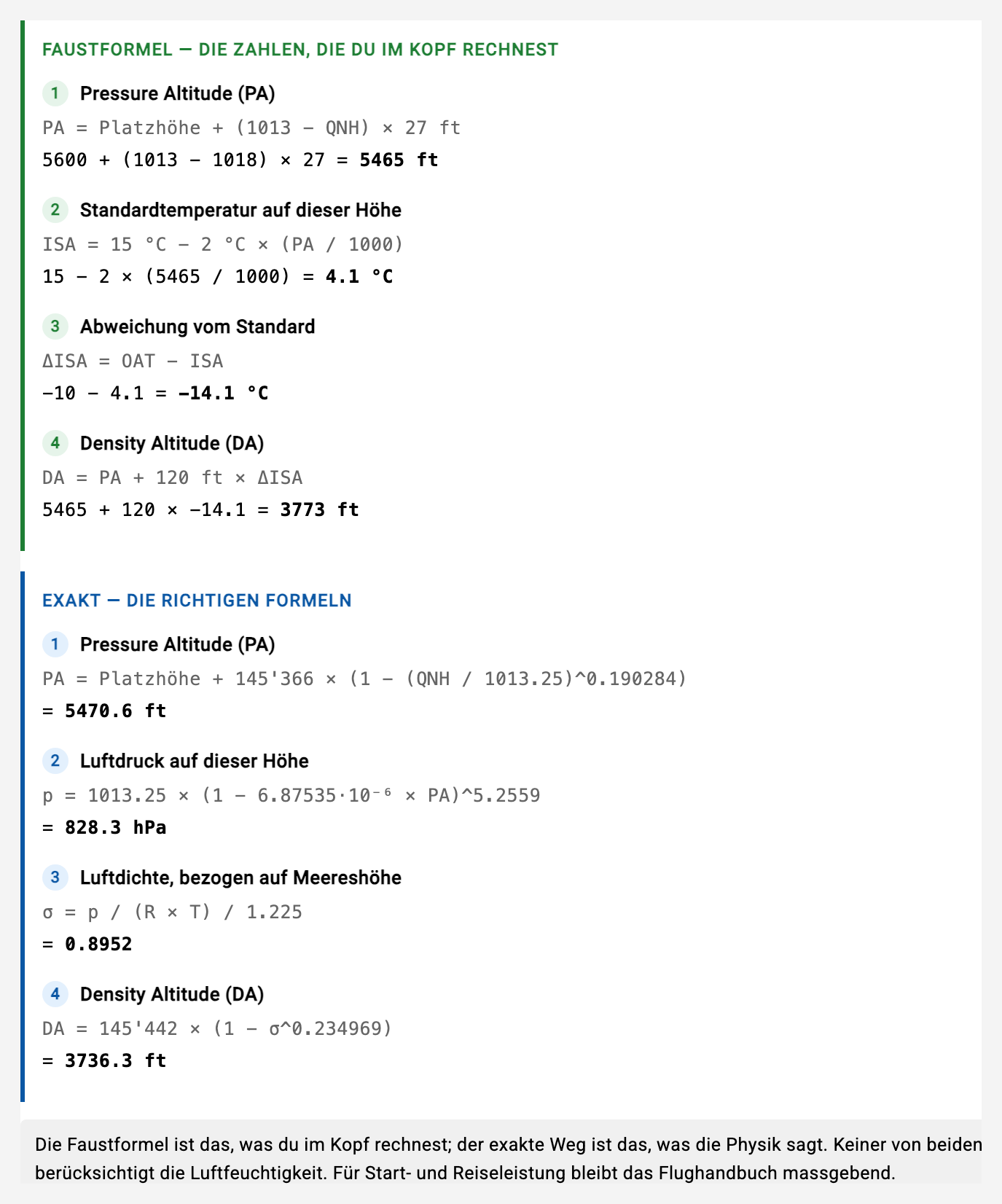
Wie das gerechnet wird: Unter dem Ergebnis lässt sich der Rechenweg aufklappen. Er zeigt beide Wege untereinander, Faustformel zuerst, jeden Schritt mit deinen eigenen Zahlen eingesetzt. Die Faustformeln sind die aus der Ausbildung:
- Pressure Altitude = Platzhöhe + (1013 − QNH) × 27 ft
- Standardtemperatur (ISA) = 15 °C − 2 °C × (Pressure Altitude / 1000)
- Abweichung (ΔISA) = Aussentemperatur − ISA
- Density Altitude = Pressure Altitude + 120 ft × ΔISA
- True Altitude = angezeigte Höhe + 0.4 % je Grad ΔISA, angewendet auf die Höhe über dem Platz
- True Airspeed = angezeigte Geschwindigkeit + 2 % je 1000 ft
Ein QNH über 1013 macht den zweiten Term negativ — die Pressure Altitude liegt dann unter dem Platz.
Was der Rechner bewusst nicht tut: Er rechnet keine Startstrecke und keine Grundgeschwindigkeit aus. Wie lang dein Start wird, steht im Flughandbuch deines Musters; für die Grundgeschwindigkeit braucht es Wind und Kurs. Die Luftfeuchtigkeit ist auf keinem der beiden Rechenwege berücksichtigt; an einem sehr feuchten Tag kann die tatsächliche Density Altitude rund 200 ft höher liegen.
Eigene Links des Klubs
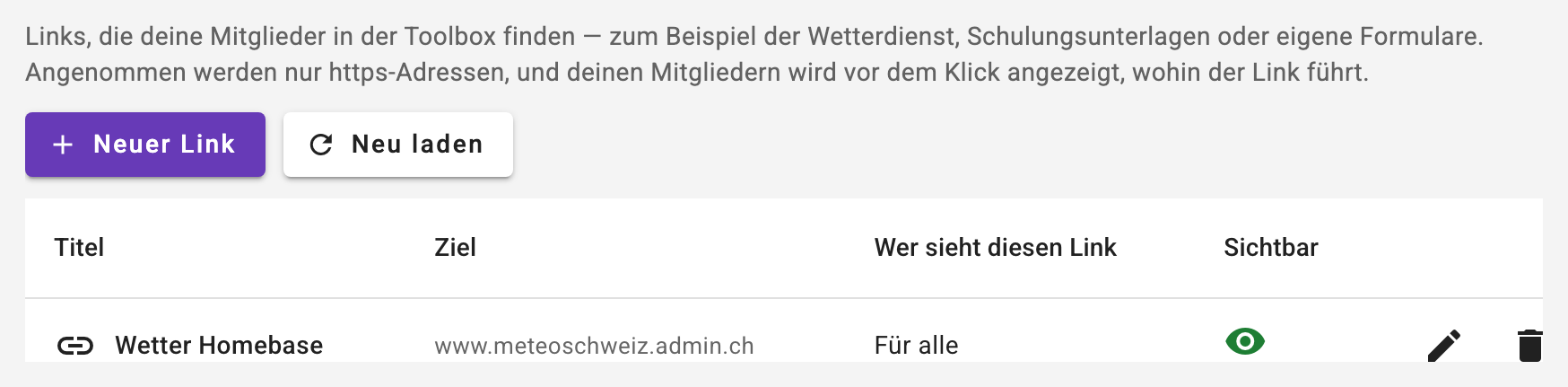
Neben den Werkzeugen, die wir bereitstellen, kann dein Klub eigene Adressen in die Toolbox legen — den Wetterdienst, Schulungsunterlagen, Formulare oder Behördenseiten. Sie erscheinen in derselben Liste, unterhalb der Werkzeuge.
Bei einem Klub-Link steht unter dem Titel immer, wohin er führt (der Zielhost) und von welchem Klub er stammt. Ein Klick öffnet ihn in einem neuen Fenster; die App bleibt offen.
Links pflegen (Klub-Eigentümer)
In den Klub-Einstellungen gibt es dafür den Schritt Toolbox — er erscheint nur, wenn das Modul für den Klub lizenziert ist.
Je Link trägst du ein:
- Titel und optional eine Beschreibung — das sehen deine Mitglieder.
- Adresse: nur
https://wird angenommen. Andere Adressen weist der Server ab. - Symbol aus einer festen Auswahl.
- Wer sieht diesen Link: nichts auswählen heisst "alle". Sonst wählst du eine oder mehrere Rollen — Flugschüler, Piloten, Fluglehrer, Theorielehrer, Klub-Eigentümer. Das sortiert die Liste und hält sie kurz; es schützt den Link nicht — wer die Adresse kennt, kommt hin. Vertrauliche Unterlagen gehören deshalb hinter einen eigenen Zugangsschutz, nicht bloss hinter eine Rollenauswahl.
- Position: die Reihenfolge in der Liste.
- In der Toolbox sichtbar: ausgeschaltet bleibt der Link erhalten, erscheint aber bei niemandem — praktisch für saisonale Einträge.
Für den Klub-Eigentümer
Die Toolbox und die einzelnen Werkzeuge werden pro Klub freigeschaltet. Wende dich dafür an den Betreiber; in den Klub-Einstellungen siehst du, welche Module dein Klub hat.