3. An- und Abmelden / Passwort ändern
3.1 An- und Abmelden
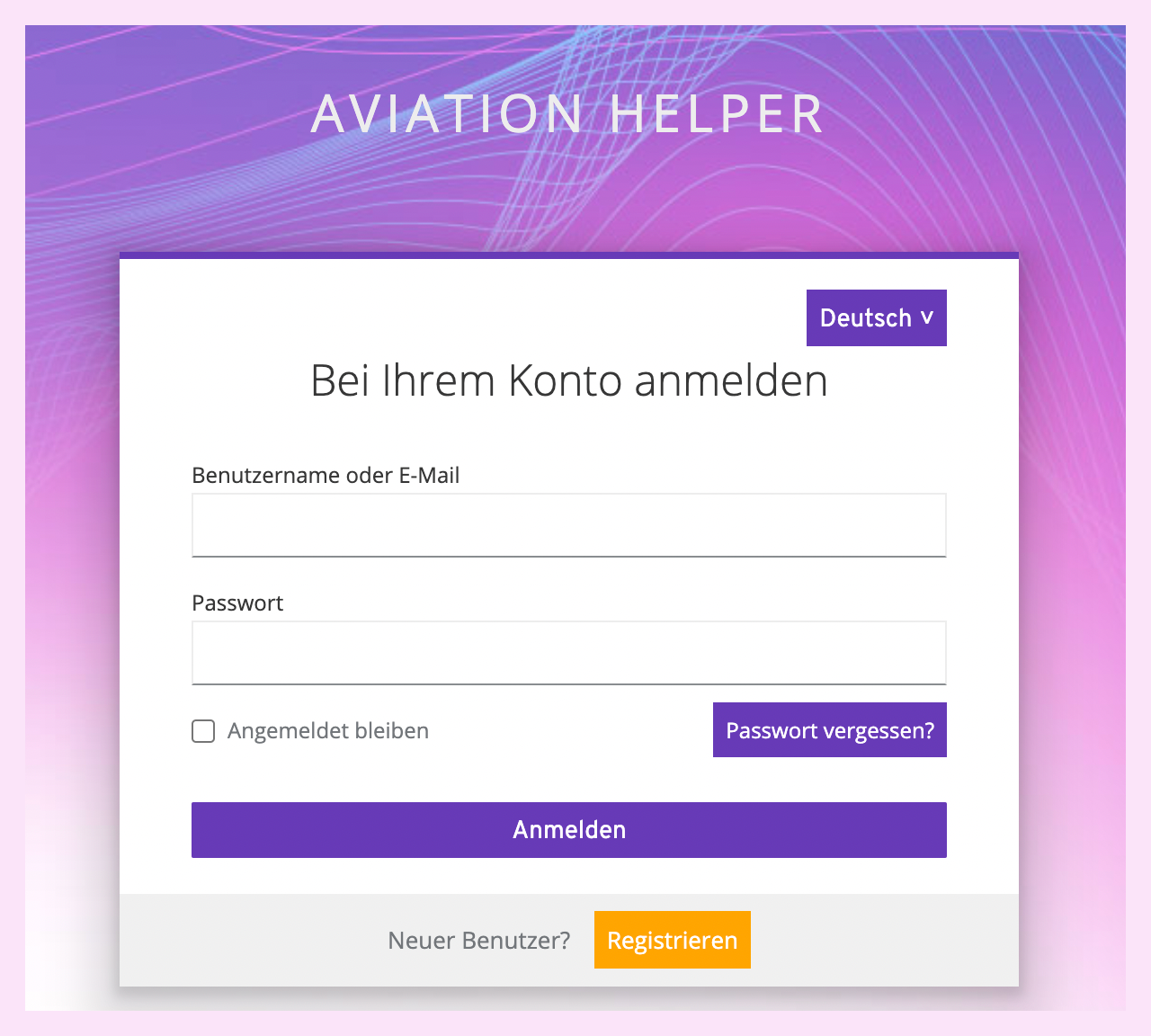
Die Website prüft bei jedem Aufruf, ob der Benutzer eingeloggt ist. Wenn nicht, erscheint die Loginmaske:
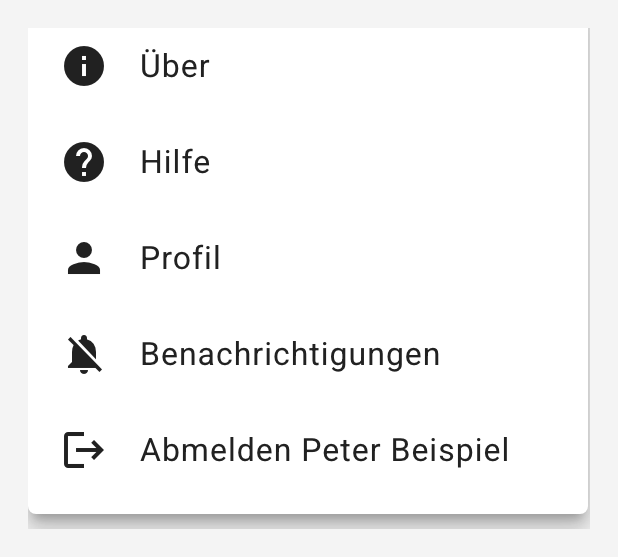
Um sich von der Applikation sicher abzumelden, kann man oben rechts im Menü den Punkt Abmelden ... auswählen:
3.1.1 Angemeldet bleiben
Hat man das "Angemeldet bleiben"-Flag gesetzt, so muss man nicht bei jedem Aufruf das Passwort erneut eingeben, da die Identitätsinformationen (keine Passwörter) in einem Cookie im Browser hinterlegt werden. Das bezieht sich immer auf den aktuellen Browser, bei einem neuen Gerät muss man sich erneut einloggen. Oder wenn man den Browserverlauf inkl. Cookies löscht, dann wird beim nächsten Aufruf ebenfalls die Loginmaske erscheinen.
3.2 Passwort ändern
Das Passwort ändern kann man unter "Profil | Passwort ändern". Hat man das Passwort vergessen, dies über "Passwort vergessen?" erledigt werden. Auf der Loginmaske wählt man den Link "Password vergessen?", danach muss man definieren für welchen Benutzernamen oder welche E-Mailadresse. Man erhält eine E-Mail mit einem Link zum ändern des Passwortes.
3.3 Benutzername oder Name ändern
Den Benutzernamen und den Namen kann man unter "Profil | Konto bearbeiten" anpassen. Nach der Anpassung einmal den Browserinhalt neu laden.
3.4 Mein Profil und meine Mitgliedschaften
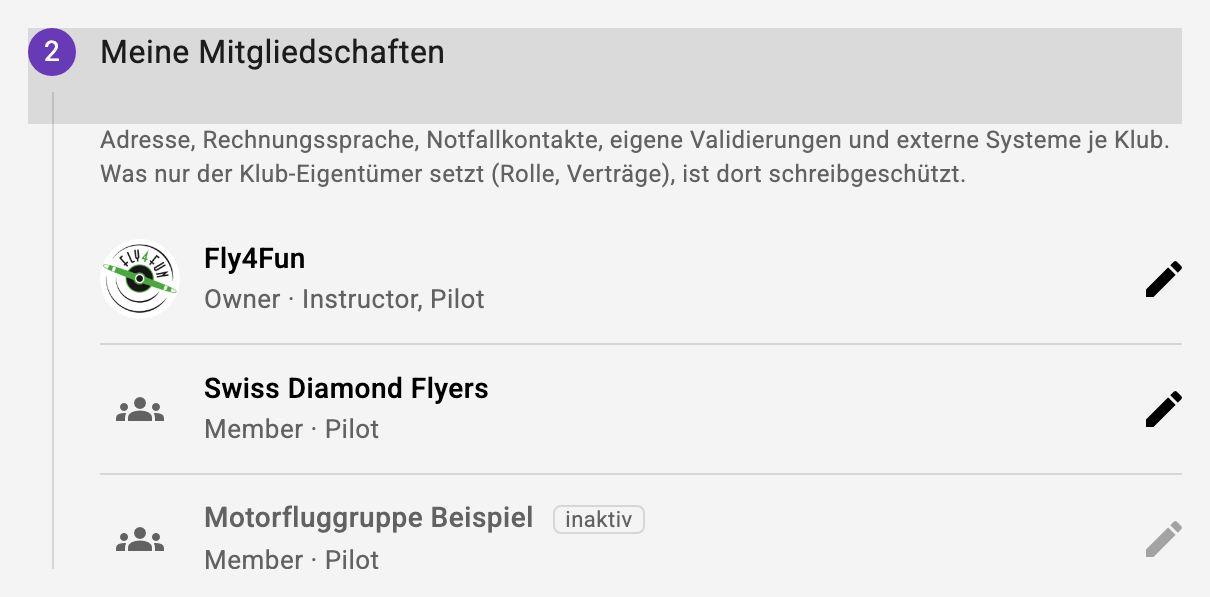
Das Profil erreicht man oben rechts über das Konto-Symbol und "Profil". Der Schritt "Meine Mitgliedschaften" zeigt eine Zeile je Klub mit Rolle und Klassifikation. Der Stift öffnet die eigenen Mitglieder-Einstellungen dieses Klubs: Anrede und Adresse, Telefon, Rechnungssprache und Rechnungs-E-Mail, Notfallkontakte, eigene Validierungen (z.B. Medical), gekaufte Abrechnungspakete und externe Systeme. Speichern oder Abbrechen führt zurück ins Profil. Was nur der Klub-Eigentümer setzt (Rolle, Klassifikation, Verträge), ist dort schreibgeschützt; eine inaktive Mitgliedschaft steht grau ohne Stift. Fliegst du Flugaufträge aus dem Shop, gibst du hier mit Telefon und E-Mail an meine Gäste weitergeben deinen Kontakt für die Termin-Mails an die Gäste frei (siehe 29.7) - setzen kannst nur du selbst.