9. Push-Benachrichtigungen
Push-Benachrichtigungen kommen direkt auf das Gerät - im Browser oder, wenn die App auf dem Home-Bildschirm installiert ist, als richtige Meldung des Betriebssystems. Sie ersetzen die E-Mail nicht, sondern kommen dazu.
Alle Einstellungen dazu findet man im Benutzermenü oben rechts unter "Benachrichtigungen".
Der einfachste Weg ist der Einrichtungsassistent: er erscheint als Karte auf dem Dashboard, solange auf dem Gerät noch keine Push-Benachrichtigungen aktiv sind, und lässt sich auf der Seite "Benachrichtigungen" jederzeit über "Geführt einrichten, Schritt für Schritt" starten.
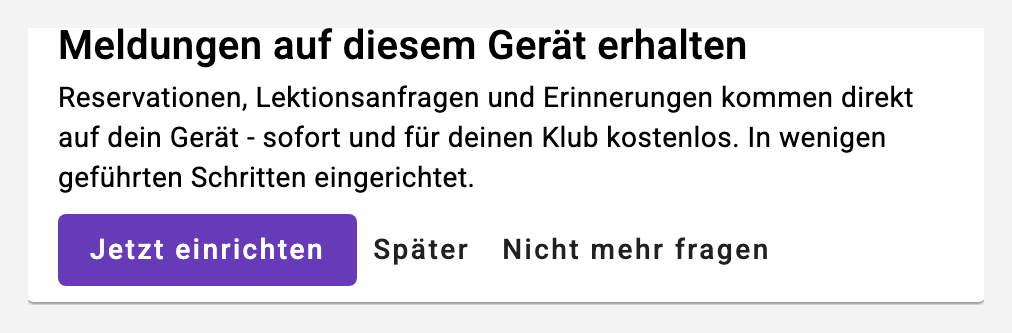
Der Assistent führt nacheinander durch die Installation der App, das Erlauben der Meldungen und einen Test - vor jedem Schritt erklärt er, was gleich passiert und was man wählen soll:
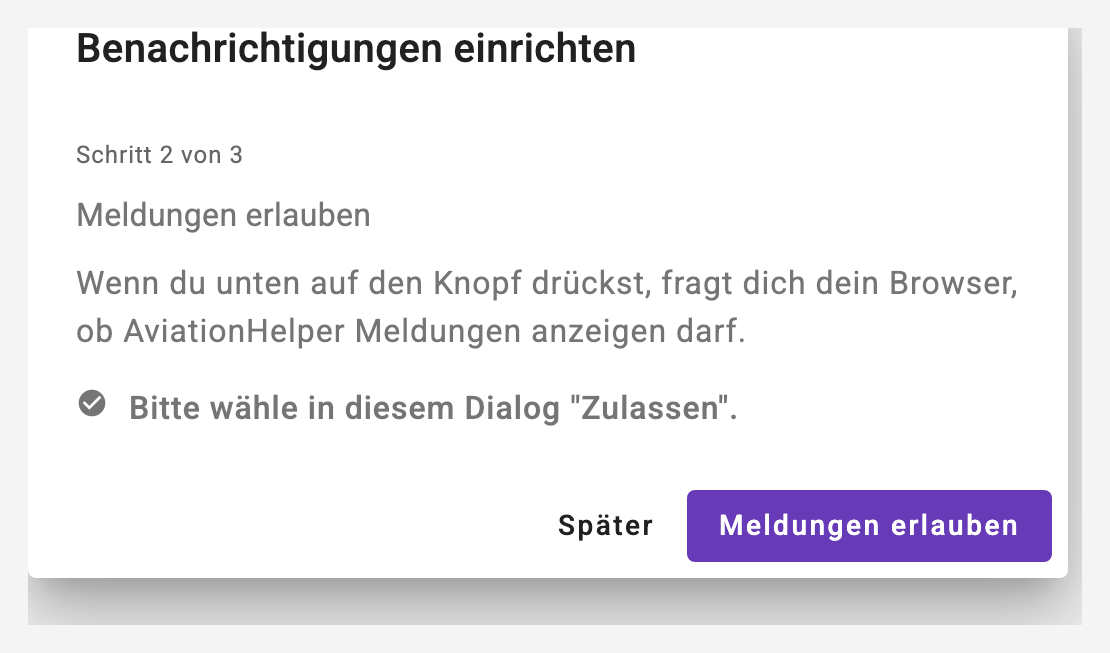
Die folgenden Abschnitte beschreiben dieselben Schritte im Detail.
9.1 App installieren
AviationHelper läuft im Browser, lässt sich aber auch als eigenständige App installieren. Für Push-Benachrichtigungen ist das der wichtigste Schritt: eine im Browser-Tab laufende Web-App hat gegenüber dem Betriebssystem keine eigene Identität - ihre Meldungen erscheinen deshalb unter Name und Logo des Browsers. Erst die installierte App erscheint als eigene Anwendung mit eigenem Namen und Logo. Auf iPhone und iPad ist die Installation für Push sogar zwingend; im Safari-Tab kommen dort gar keine Meldungen an.
Der Einrichtungsassistent (siehe oben) bietet die Installation als ersten Schritt an. Ein Klick auf "App installieren" genügt - den Rest erledigt der Browser. Danach startet man AviationHelper wie jede andere App über den Home-Bildschirm, das Dock oder das Startmenü.
Die installierte App zeigt ausserdem die Anzahl ungelesener Meldungen als roten Zähler direkt auf dem App-Symbol. Der Zähler verschwindet, sobald man die App öffnet. (Auf Android übernimmt das wie gewohnt der Punkt am App-Symbol.)
- iPhone / iPad: hier gibt es keinen Knopf. Die App wird über das Teilen-Symbol und "Zum Home-Bildschirm" hinzugefügt.
- Bereits installiert? Dann erscheint der Hinweis nicht mehr, und die Karte oben zeigt "Aktiv · installierte App".
9.2 Push auf einem Gerät einschalten
Auf der Seite "Benachrichtigungen" den Knopf "Push-Benachrichtigungen aktivieren" drücken. Der Browser fragt einmalig, ob er Mitteilungen anzeigen darf - das muss erlaubt werden. Danach zeigt die Karte den aktuellen Zustand:
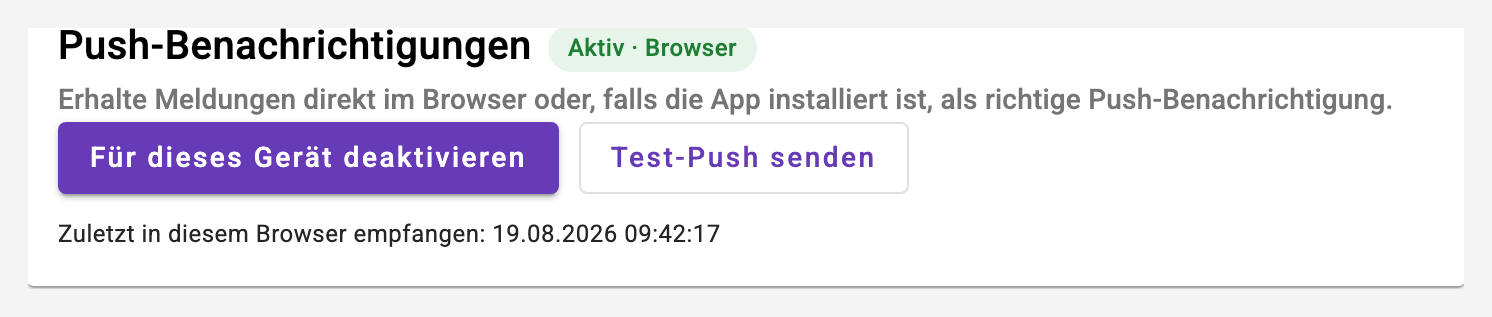
- Aktiv · Browser: Meldungen kommen an, solange der Browser läuft.
- Aktiv · installierte App: die App wurde zum Home-Bildschirm hinzugefügt und verhält sich wie jede andere App. Auf dem iPhone ist das der einzige Weg, auf dem Push funktioniert.
ACHTUNG: Push gilt immer nur für dieses eine Gerät und diesen einen Browser. Wer Meldungen auf dem Handy und auf dem Notebook will, muss Push auf beiden Geräten einschalten.
Die Sprache der App spielt dagegen keine Rolle: einmal eingeschaltet, bleibt Push auch nach einem Wechsel zwischen Deutsch und Englisch aktiv.
Mit "Test-Push senden" lässt sich der ganze Weg prüfen. Die Zeile "Zuletzt in diesem Browser empfangen ..." erscheint erst, wenn die Nachricht tatsächlich auf dem Gerät angekommen ist. Erscheint sie, funktioniert der Weg sicher - in Safari und in der installierten App auf iPhone und iPad bleibt sie allerdings manchmal aus, obwohl die Meldung angezeigt wird. Massgeblich ist dann die Meldung selbst.
Es kommt keine Meldung an
- Erscheint "Zuletzt in diesem Browser empfangen" mit aktueller Zeit, wird aber nichts angezeigt, blockiert das Betriebssystem die Darstellung. Auf dem Mac unter Systemeinstellungen → Mitteilungen den verwendeten Browser auswählen und Mitteilungen erlauben (Achtung: derselbe Browser kann dort mehrfach aufgeführt sein - dann bei allen Einträgen prüfen).
- Zeigt die Karte den roten Hinweis, dass der Browser Benachrichtigungen für diese Seite blockiert, muss man sie in den Website-Einstellungen des Browsers freigeben.
9.3 Welche Meldungen man erhalten will
Ein Klick auf eine Meldung öffnet direkt das Betroffene: bei einer neuen oder geänderten Reservation eine Zusammenfassung mit den wichtigsten Angaben (von dort aus lässt sie sich bei Bedarf bearbeiten), bei einer Lektionsanfrage die Anfragen-Karte auf dem Dashboard.
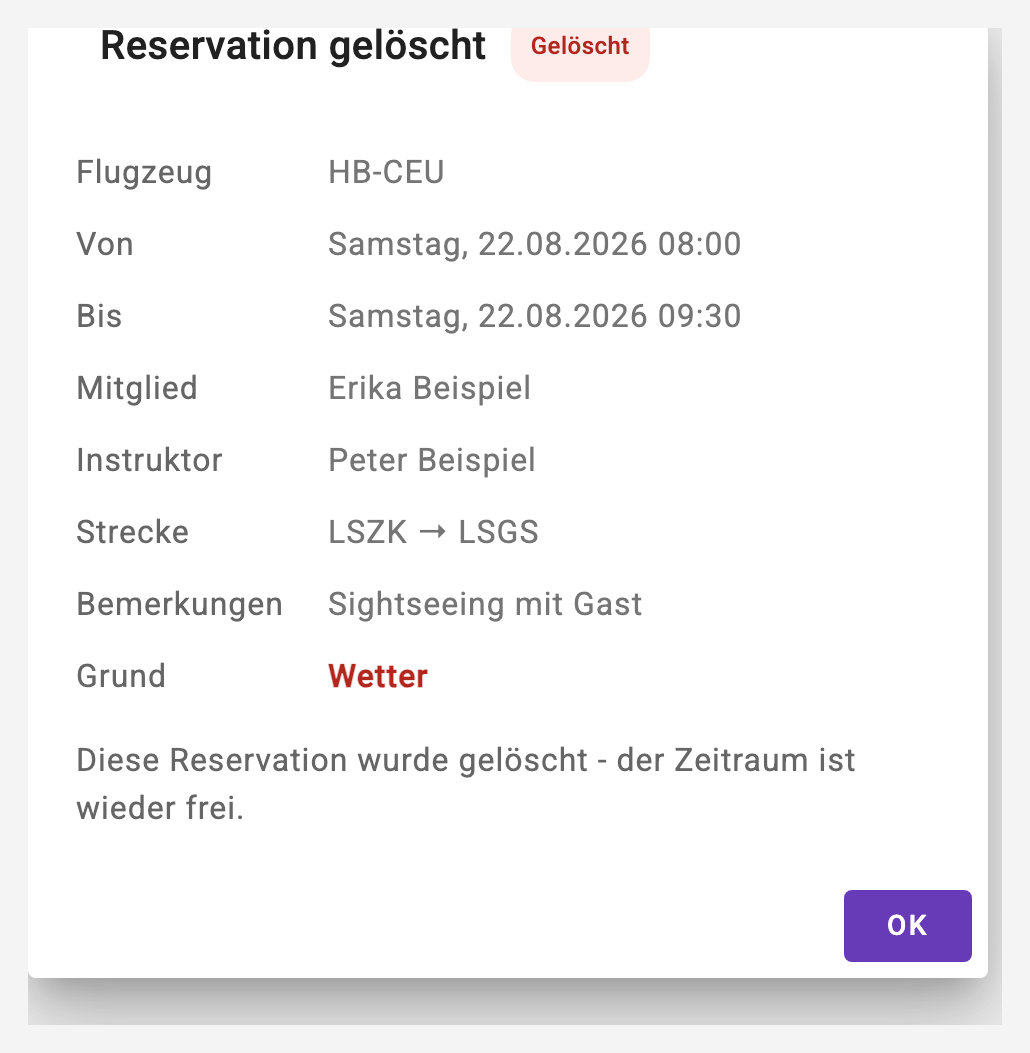
Bei einer gelöschten Reservation zeigt der Klick eine Zusammenfassung der gelöschten Reservation - sie lässt sich nicht mehr öffnen, aber man sieht genau, was gelöscht wurde:
Ist die App gerade offen, erscheint die Meldung zusätzlich direkt in der App als Banner mit "Anzeigen"-Knopf - wichtig vor allem auf iPhone und iPad, wo das System einer geöffneten App keine Meldung anzeigt. Das Dashboard lädt seine Karten dabei von selbst nach.

Jede Meldungsart lässt sich einzeln ein- und ausschalten:
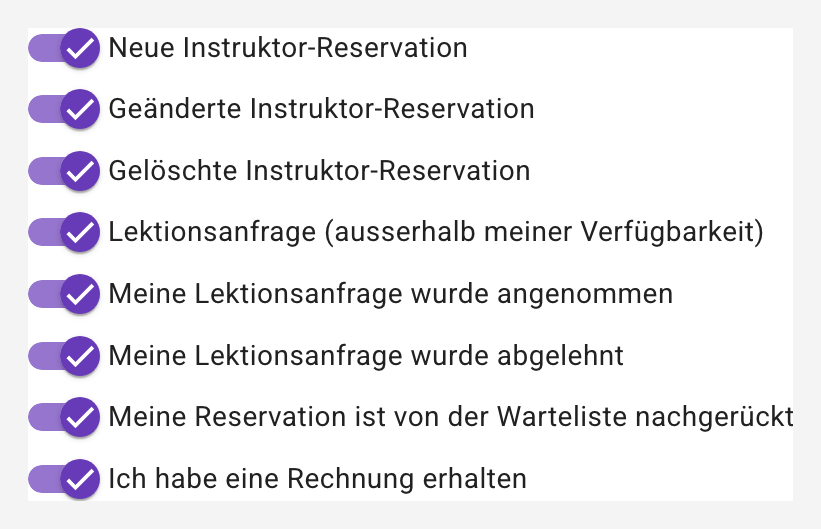
- Neue / geänderte / gelöschte Instruktor-Reservation: nur für Fluglehrer - jemand hat dich als Instruktor gebucht bzw. die Buchung geändert oder gelöscht.
- Lektionsanfrage: jemand möchte mit dir fliegen, obwohl du für diesen Zeitraum keine Verfügbarkeit eingetragen hast (siehe Kapitel 10).
- Meine Lektionsanfrage wurde angenommen / abgelehnt: die Antwort auf eine Anfrage, die du selbst gestellt hast.
- Meine Reservation wurde von jemand anderem geändert oder gelöscht: der eingetragene Fluglehrer oder der Klub-Eigentümer hat deine Reservation angepasst oder gelöscht - die Meldung nennt, wer es war, bei einem neuen Termin den bisherigen und beim Löschen den Grund.
- Ein Flugweg ist bereit für meine Lektion: für Flugschüler - der Flugweg einer Lektion lässt sich als Kartenbild ablegen, samt den Erinnerungen bis zum Ablauf der 24-Stunden-Frist; ein Klick öffnet den Dialog zum Rahmen (siehe 11.13).
- Gutschein-Shop (Klub-Eigentümer mit dem Modul): eine neue Gutscheinbestellung, eine bezahlte Gutscheinbestellung und eine neue Anfrage über die Klub-Website - ein Klick öffnet die Bestellung bzw. Anfrage unter Gutscheine (siehe Kapitel 29).
Neu dabei: Ich habe eine Rechnung erhalten - die Meldung beim Erstellen oder erneuten Senden einer Rechnung; ein Klick öffnet die Rechnung direkt als PDF (siehe 14.4).
Ebenfalls neu: Mein Abrechnungspaket läuft bald ab - die Erinnerung 30 Tage bevor ein gekauftes Abrechnungspaket abläuft.
9.4 Geräte verwalten
Jedes Gerät, auf dem Push eingeschaltet wurde, erscheint in der Liste:
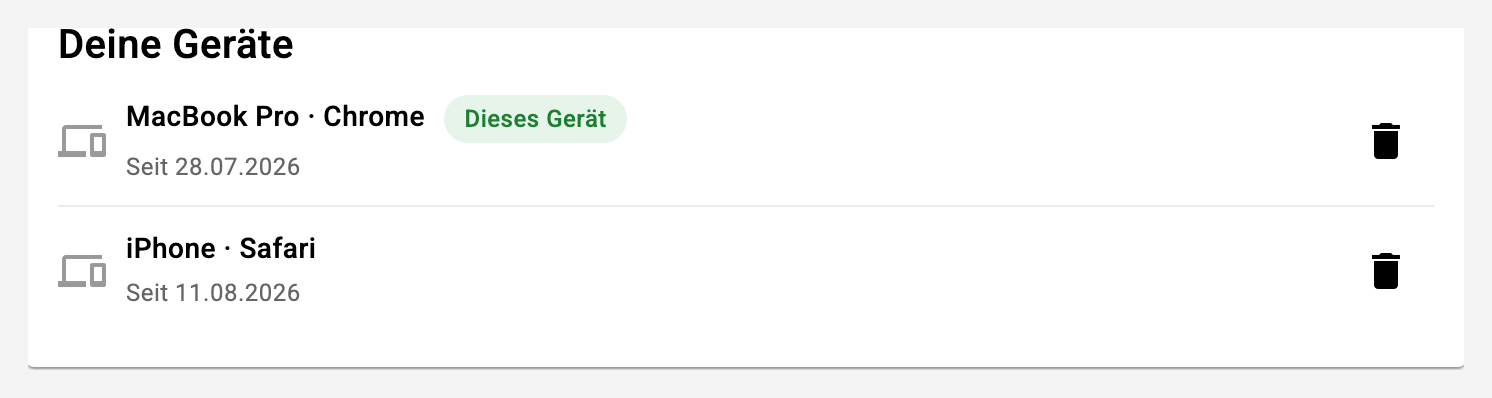
Das Gerät, an dem man gerade arbeitet, ist mit "Dieses Gerät" markiert. Über das Papierkorb-Symbol wird die Registrierung entfernt; handelt es sich um das aktuelle Gerät, wird es zusätzlich beim Push-Dienst abgemeldet. Ein Gerät, das man nicht mehr benutzt, sollte man hier löschen - sonst werden Meldungen weiterhin dorthin geschickt.
9.5 E-Mail
Darunter stehen die Einstellungen für E-Mail:
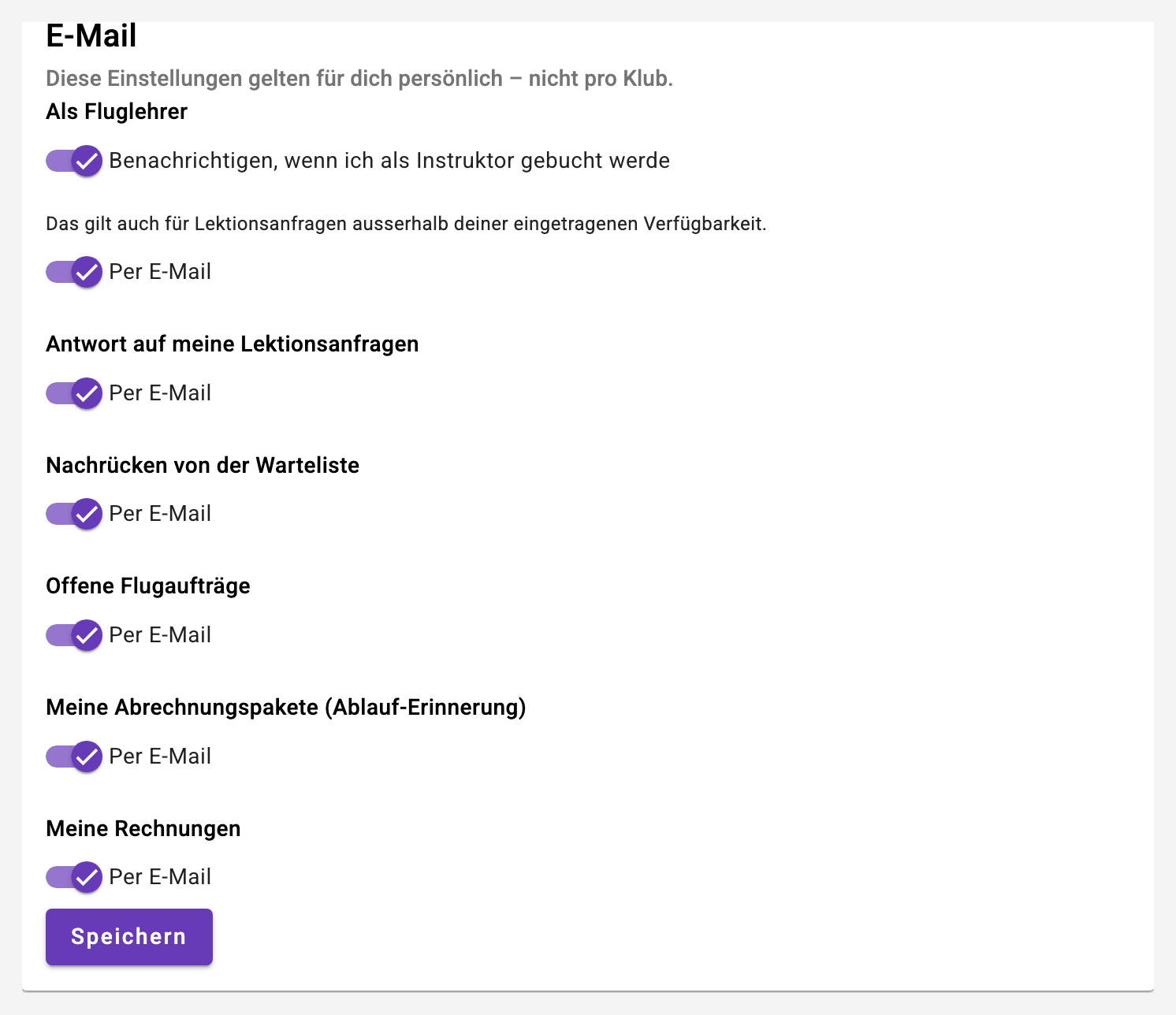
- Diese Einstellungen gelten für dich persönlich, nicht pro Klub. Wer in mehreren Klubs Mitglied ist, stellt sie einmal ein.
- Der Abschnitt "Als Fluglehrer" erscheint nur bei Mitgliedern mit der Klassifikation Instruktor. Er gilt für Buchungen und für Lektionsanfragen.
- "Antwort auf meine Lektionsanfragen" betrifft die Antwort auf eigene Anfragen. E-Mail ist hier standardmässig eingeschaltet.
- "Meine Reservation wurde von jemand anderem geändert oder gelöscht" schickt dieselbe Mitteilung per E-Mail. Standardmässig eingeschaltet.
- "Meine Abrechnungspakete (Ablauf-Erinnerung)" betrifft die Erinnerung 30 Tage vor Ablauf eines gekauften Pakets. E-Mail ist standardmässig eingeschaltet; die zugehörige Push-Meldung lässt sich oben bei den Meldungsarten schalten.
9.6 Meldungen in der App: Glocke, Banner und Postfach
Jede Push-Meldung liegt zuerst im Postfach deines Kontos - unabhängig davon, ob ein Gerät sie als Push erhält. So geht keine Meldung mehr verloren, auch nicht, wenn mehrere kurz nacheinander eintreffen:
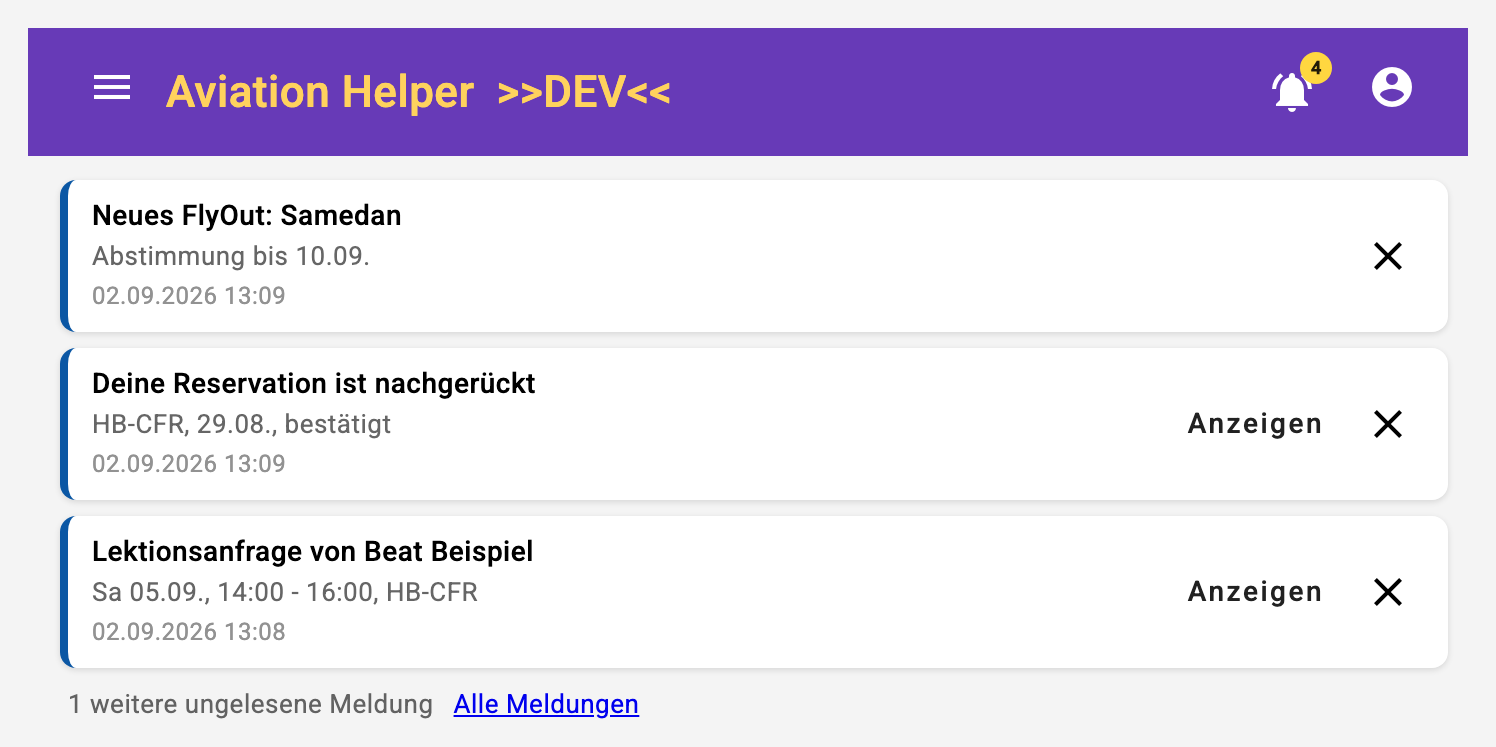
- Die Glocke in der Kopfleiste zeigt die Anzahl ungelesener Meldungen; ein Tipp darauf öffnet das Postfach.
- Banner unter der Kopfleiste zeigen die neuesten ungelesenen Meldungen, höchstens drei, der Rest als "n weitere". Ein Banner bleibt stehen, bis du "Anzeigen" oder das X drückst - es verschwindet nicht von selbst.
- Das Postfach auf der Seite "Benachrichtigungen" listet alle Meldungen der letzten 90 Tage, ungelesene mit blauem Punkt. "Anzeigen" öffnet das Ziel der Meldung (die Reservation, die Anfrage, die Rechnung), das Häkchen markiert sie ohne Öffnen als gelesen, "Alle als gelesen markieren" räumt auf. Gelesene Meldungen liegen zugeklappt in einem eigenen Bereich mit Anzahl - so bleibt die Seite kurz.
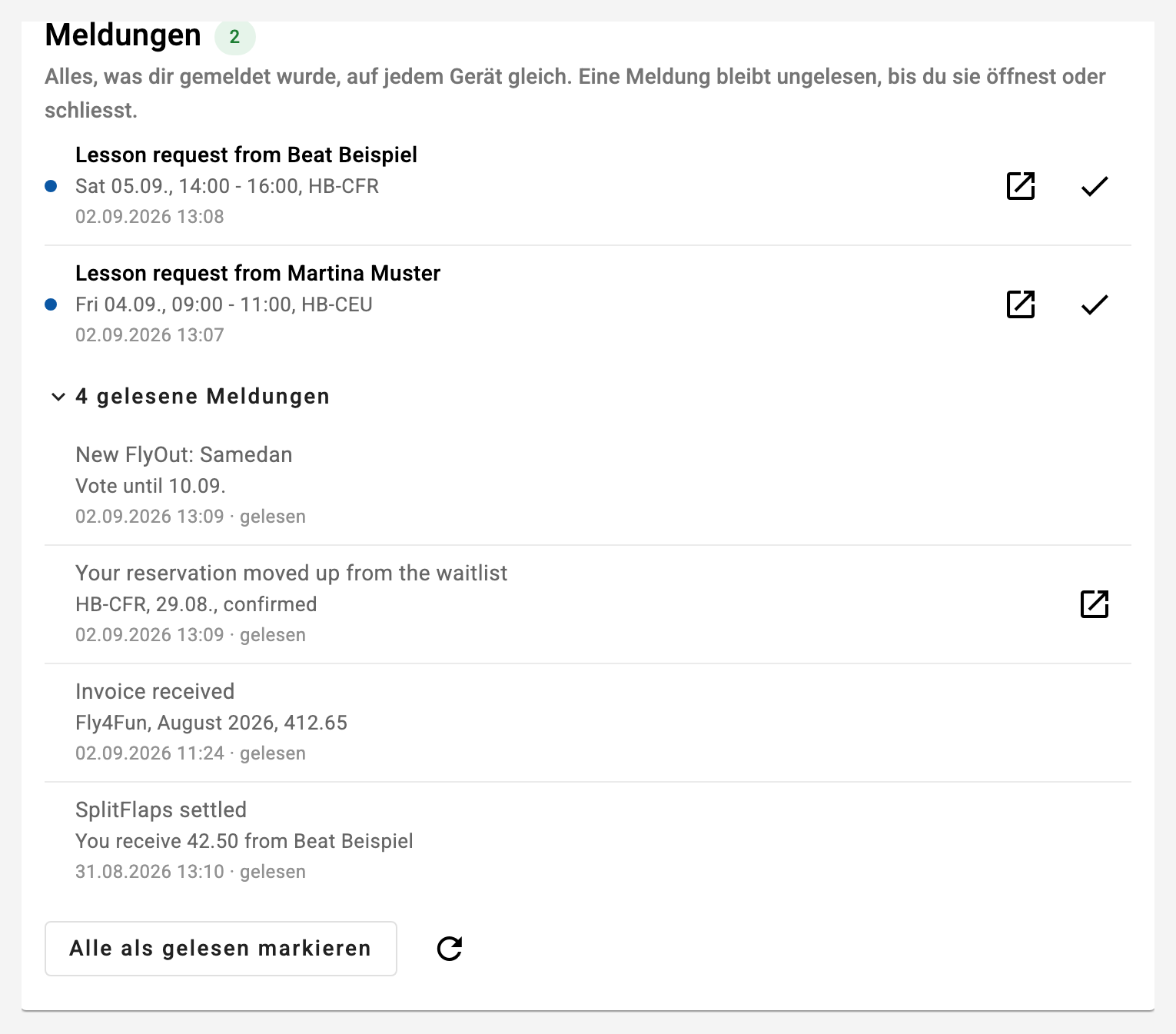
Gelesen ist eine Meldung nur durch eine dieser Handlungen, nie durch das blosse Öffnen der App. Der Stand gilt auf allen Geräten: Was du am Computer liest, ist auf dem Handy weg, sobald die App dort das Postfach lädt - beim Öffnen sofort, bei offener App spätestens nach einer Minute. Die Systemmeldung in der Mitteilungszentrale des Handys und der Zähler auf dem App-Icon werden ebenfalls bereinigt, allerdings erst, wenn die App auf diesem Gerät das nächste Mal geöffnet wird.
Der Zähler auf dem App-Icon (installierte App) entspricht der Anzahl ungelesener Meldungen. Tippst du mehrere Systemmeldungen kurz nacheinander an, öffnet die App das Postfach statt nur das zuletzt angetippte Ziel.