
8. Gutscheine
Es können Gutscheine pro Klub verwaltet werden. Dabei gibt es aktuell 4 verschiedene Arten von Gutscheinen:
- Gutschein für ein Schnupperflug
- Gutschein für ein Rundflug
- Flugstundengutschein für Piloten
- Fuel-Gutschein für Fremdflugplatzbezug (entsteht automatisch aus dem Logbuch)
Die Übersicht zeigt pro Gutschein-Art einen eigenen Reiter mit passenden Spalten - bei Rundflug und Schnupperflug steht der Name auf dem Gutschein direkt in der Liste. Der Status ist auf einen Blick sichtbar: offen (bezahlt und einlösbar), unbezahlt, eingelöst oder abgelaufen. Über das Suchfeld lässt sich ein Gutschein per Nummer oder Name finden.
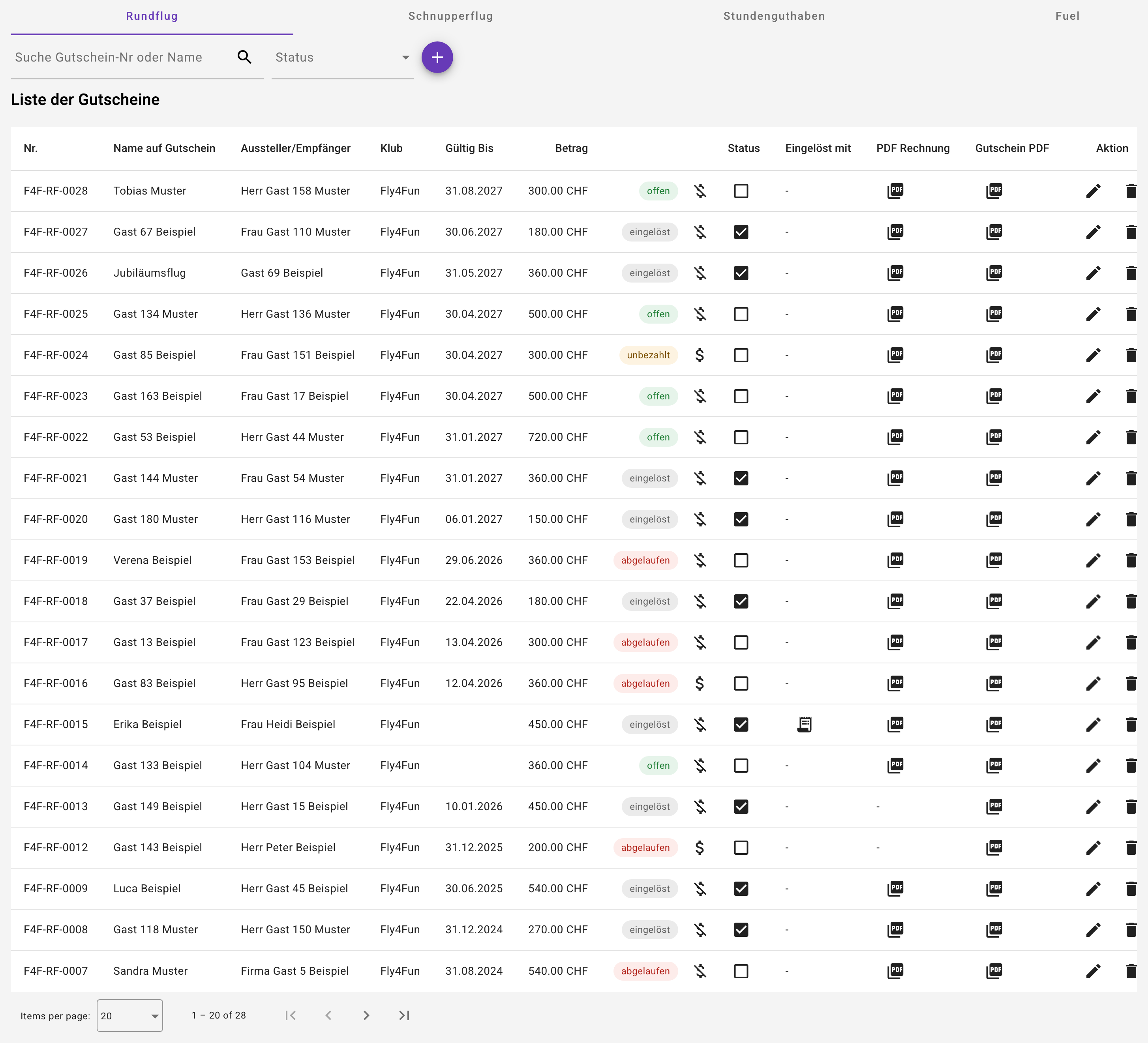
Mit dem Modul Gutschein-Shop kaufen Kunden Gutscheine auch online: die Reiter Bestellungen und Anfragen daneben zeigen, was über den Shop und die Klub-Website eingegangen ist; eine angenommene Bestellung wird zu einem Gutschein in dieser Liste (siehe Kapitel 29).
Gutschein-Nummer
Sobald der Klub in den Klub-Einstellungen (Bereich "Gutscheine") ein Prefix hinterlegt hat (z.B. F4F), erhält jeder Gutschein automatisch eine eindeutige Nummer nach dem Muster F4F-RF-0024 (Prefix, Typ-Kürzel, fortlaufende Nummer pro Typ). Bestehende Gutscheine werden dabei rückwirkend nummeriert. Die Nummer wird auf das Gutschein-PDF gedruckt und bleibt für immer gleich - auch wenn das Prefix später geändert wird. Einmal vergebene Nummern werden nie wiederverwendet, auch nicht nach dem Löschen eines Gutscheins.
Einlösen über das Logbuch (Rundflug/Schnupperflug)
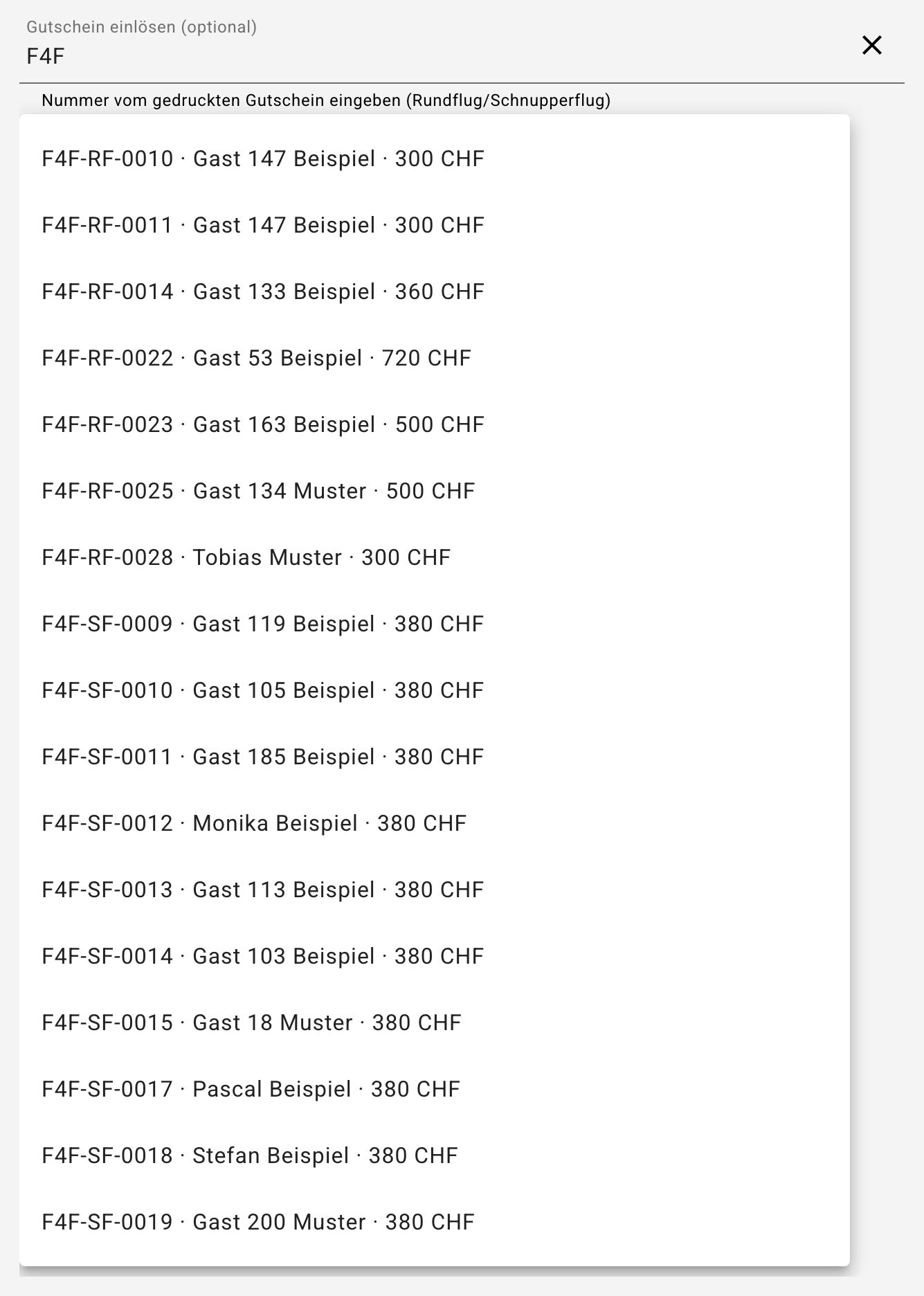
Rundflug- und Schnupperflug-Gutscheine werden direkt beim Flug eingelöst: der Pilot trägt den Flug wie gewohnt ins Logbuch ein und wählt dabei im Feld "Gutschein einlösen" den Gutschein aus - das Suchfeld in der Liste findet ihn über die aufgedruckte Nummer oder den Namen. Zur Auswahl stehen nur bezahlte, am Flugdatum gültige und noch nicht eingelöste Gutscheine des Klubs.
Mit dem Speichern gilt der Gutschein als eingelöst; in der Übersicht ist unter "Eingelöst mit" sichtbar, mit welchem Flugzeug und an welchem Datum geflogen wurde. Bei der nächsten Rechnungsstellung wird der Gutschein-Betrag automatisch auf der Rechnung angerechnet, die diesen Flug enthält. Ein allfälliger Restbetrag verfällt - ein Rundflug-Gutschein gilt mit dem Flug als vollständig eingelöst. Wird der Logbucheintrag gelöscht oder der Gutschein daraus entfernt (solange er noch nicht verrechnet wurde), ist der Gutschein wieder offen. Der Klubbesitzer kann einen Gutschein zusätzlich weiterhin manuell als eingelöst markieren (z.B. für Sonderfälle ausserhalb der App).
Verwalten von Gutscheinen
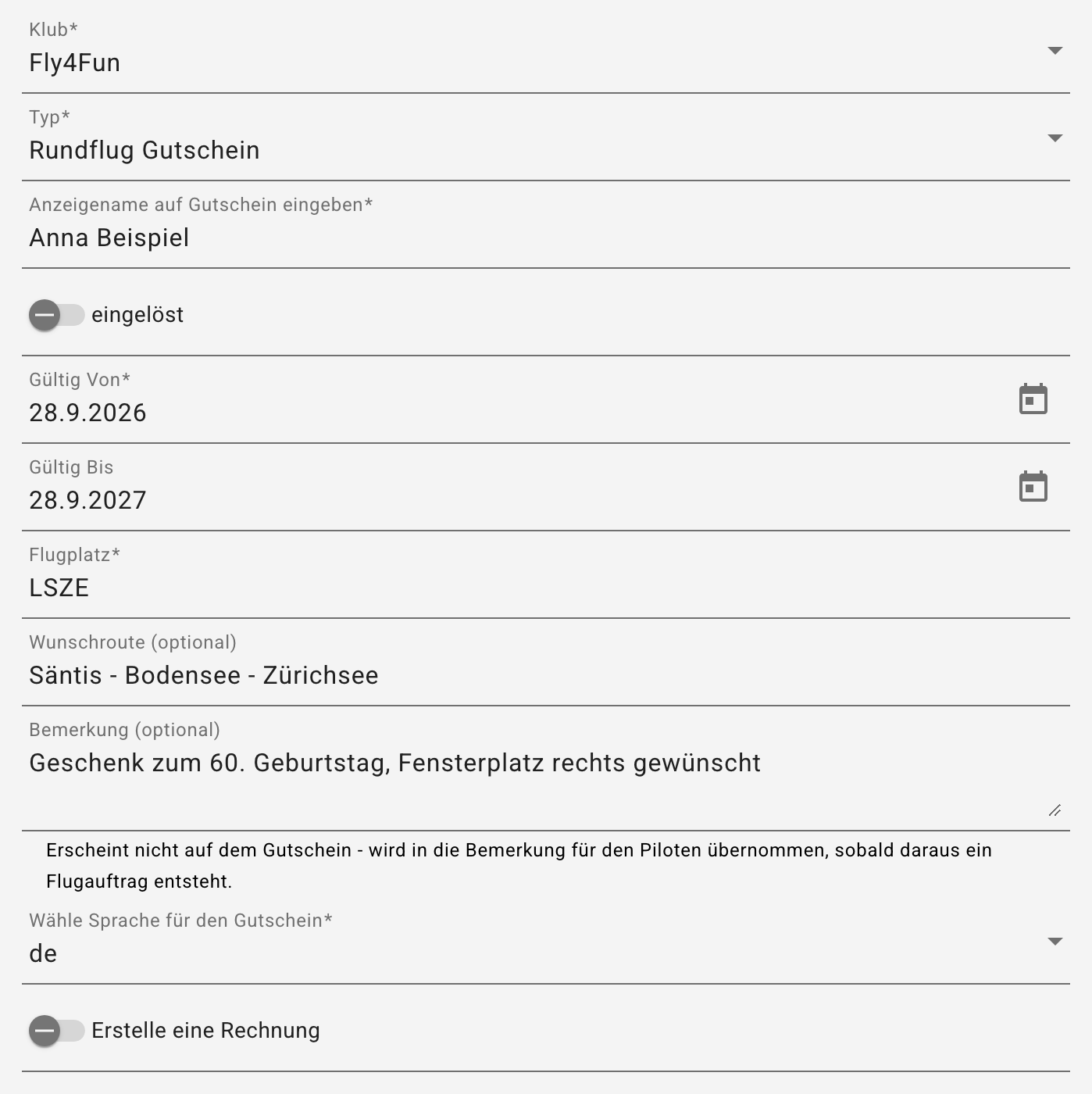
Die Erstellung von Gutscheinen kann nur durch Klubbesitzer durchgeführt werden. Wichtig zu wissen ist, dass jedesmal wenn der Gutschein gespeichert wird, das PDF neu generiert wird. Wunschroute und Bemerkung: Steht bei der Anfrage schon fest, wohin der Flug gehen soll, oder gibt es einen Vermerk, trägst du beides direkt am Gutschein ein (Felder unter dem Flugplatz). Sie erscheinen nicht auf dem Gutschein-PDF, sondern als Notiz-Symbol in der Liste - und wandern in die Bemerkung für den Piloten, sobald aus dem Gutschein ein Flugauftrag entsteht oder der Gutschein einem Auftrag zugeordnet wird.
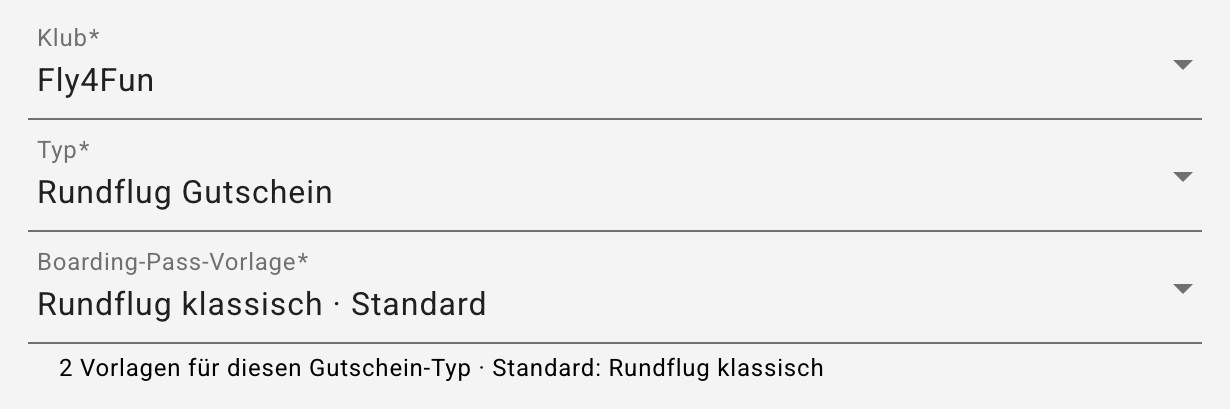
Boarding-Pass-Vorlage: Hat der Klub für den Gutschein-Typ mehrere Druckvorlagen, erscheint unter dem Typ das Feld Boarding-Pass-Vorlage - vorbelegt mit der Standard-Vorlage des Typs. Hier legst du fest, mit welchem Design der Boarding-Pass dieses Gutscheins gedruckt wird; die Wahl gilt auch für jeden Nachdruck. Mit nur einer Vorlage erscheint das Feld nicht. Gibt es die gewählte Vorlage nicht mehr, sagt es der Hinweis unter dem Feld (siehe Mehrere Vorlagen für einen Gutschein-Typ).
In der Tabelle kann der Klubbesitzer den Status des Gutscheins sowie dessen Gesamt- und verbleibende Betrag anpassen. Ebenfalls kann der Status einer allfällig dazu erstellten Rechnung geführt werden. Wichtig: ein Gutschein kann nur eingelöst bzw. angerechnet werden, wenn er als bezahlt markiert ist.
Als bezahlt markieren: Zahlungsart und Zahlungsdatum
Der Klick Als bezahlt markieren öffnet einen kleinen Dialog, der fragt, womit bezahlt wurde - Bank (QR-Rechnung, E-Banking), TWINT, Karte (Terminal), Bar oder Sonstiges (mit Bemerkung, z. B. Verrechnung oder Tombola-Preis) - und wann: das Zahlungsdatum ist mit heute vorbelegt, lässt sich zurückdatieren, nie in die Zukunft, und wird zum Buchungsdatum im Export. Die Zahlungsart ist Pflicht; ohne Wahl bleibt der Knopf gesperrt. Für die Buchhaltung ist das die entscheidende Angabe: sie bucht auf Kasse, Bank oder TWINT-Konto und ordnet Karten- und TWINT-Gebühren zu.
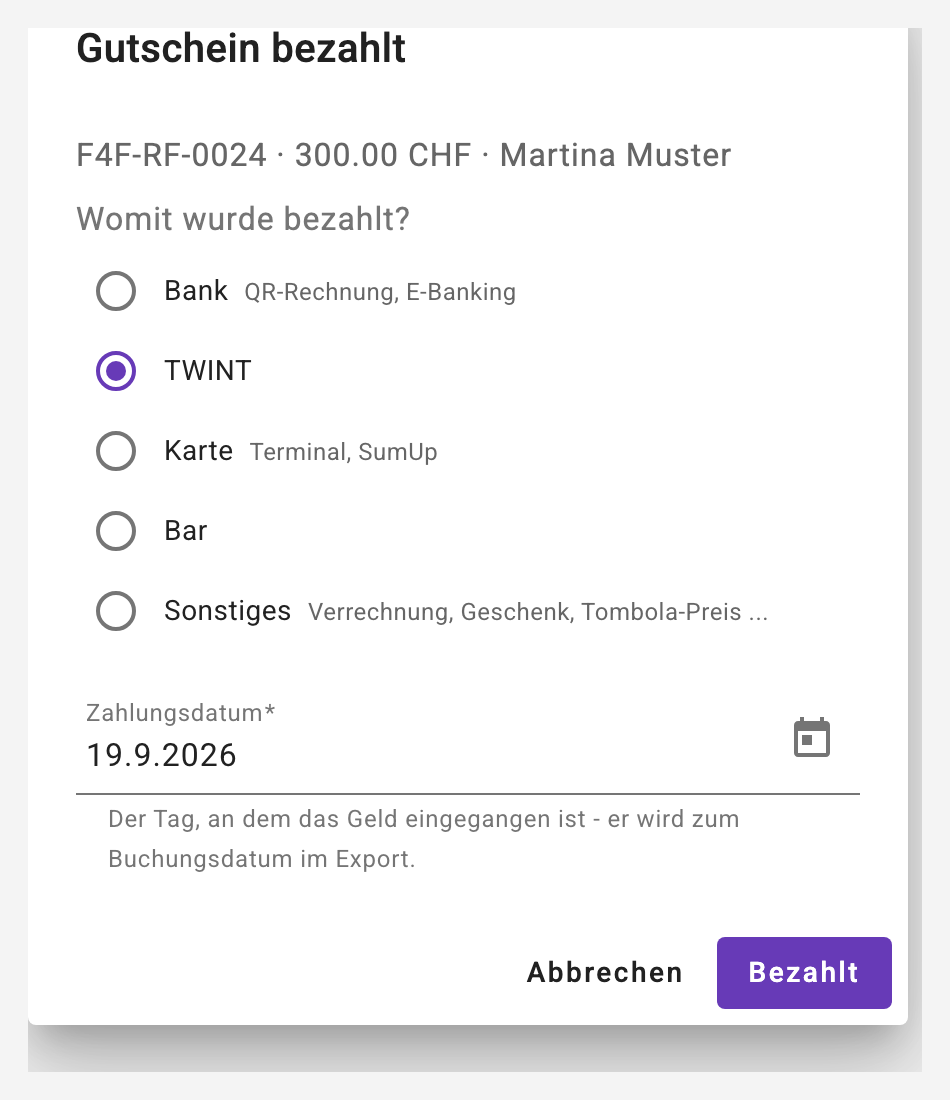
In der Liste steht danach unter dem Status-Chip die Zahlungsart mit Datum, etwa «TWINT · 21.08.2026». Ein Gutschein, der schon vor dieser Funktion als bezahlt markiert war, zeigt stattdessen Zahlungsart nachtragen - derselbe Dialog, vorbelegt mit dem bestehenden Datum. Wird ein Gutschein wieder auf unbezahlt gesetzt, fallen Datum und Zahlungsart weg. Verbucht der Zahlungsabgleich die Gutschein-Rechnung aus dem Kontoauszug, trägt der Gutschein automatisch «Bank» - eine von Hand erfasste Zahlungsart überschreibt er nie.
Rechnungsempfänger aus den Kontakten
Bei Rundflug- und Schnupperflug-Gutscheinen ist der Rechnungsempfänger (Besteller) ein Klub-Kontakt - Voraussetzung ist das Modul «Passagierflüge» (siehe 15.3). Im Schritt «Rechnungsempfänger» steht zuoberst eine Kontakt-Auswahl: wer schon einmal erfasst wurde - als Schnupperschüler, Rundflug-Gast oder Besteller -, wird beim Tippen vorgeschlagen, und die Auswahl füllt Anrede, Name, Adresse, Land und Telefon. Alle Felder bleiben editierbar. Was du hier änderst, bleibt im Gutschein; leere Felder des Kontakts werden beim Speichern aus dem Gutschein nachgeführt, bestehende Angaben des Kontakts werden nie überschrieben. Tippst du eine neue Person ein, entsteht sie beim Speichern automatisch als Kontakt (ein namensgleicher Kontakt des Klubs wird wiederverwendet). Die E-Mail wird nur im Kontakt gespeichert - fürs Nachfassen und den Versand des Gutschein-PDFs.
Das Häkchen «… ist auch die Person auf dem Gutschein» übernimmt den Namen des Kontakts als Anzeigenamen - für den Fall, dass jemand den Rundflug für sich selbst kauft. Bei einem Geschenk bleibt der Anzeigename die beschenkte Person; sie wird beim «Flugauftrag erfassen» als Gast angelegt.
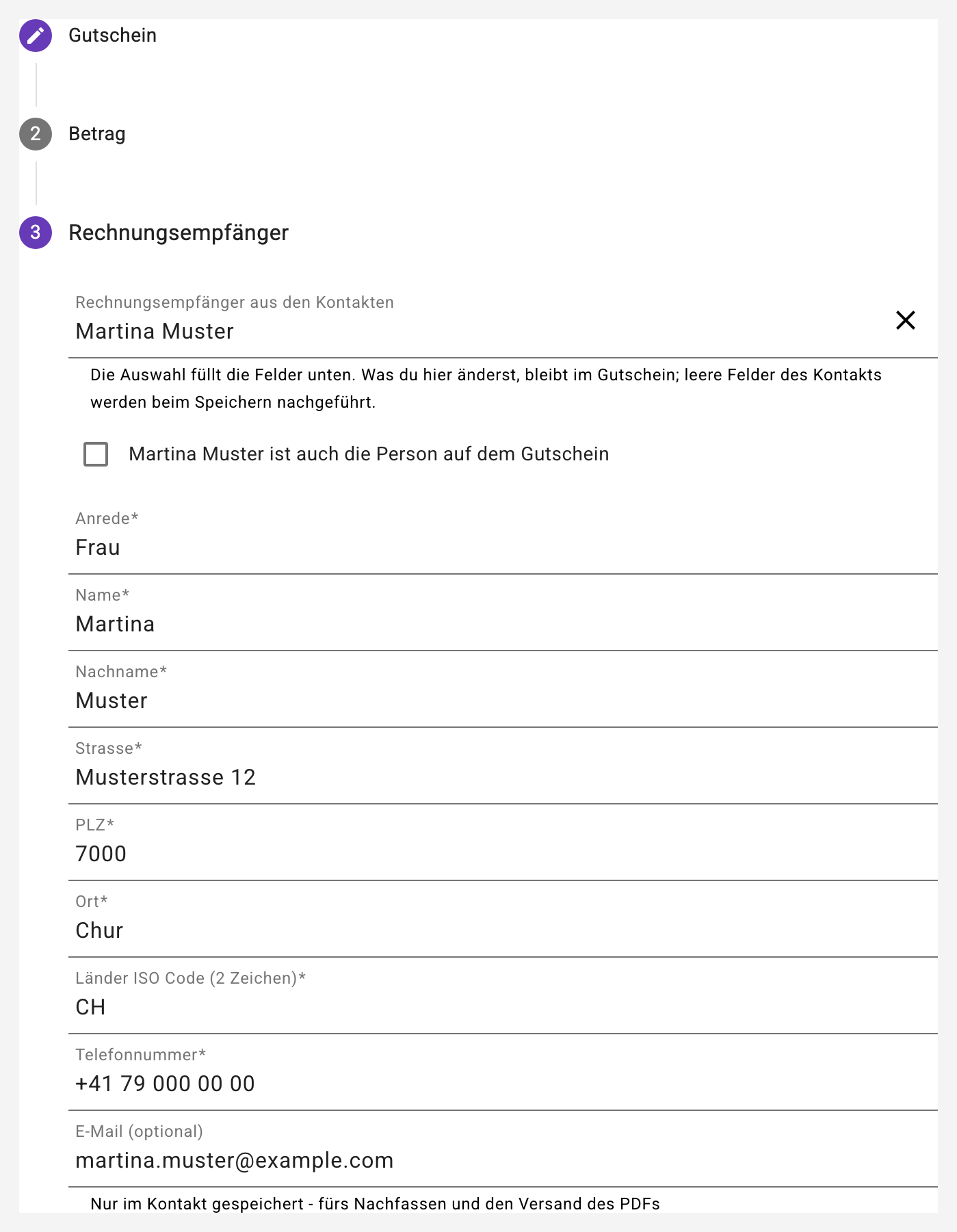
Der Gutschein behält seine eigene Kopie der Adresse: PDF und QR-Rechnung ändern sich nicht, wenn der Kontakt später bearbeitet oder gelöscht wird.
Gutschein verkaufen aus dem Auftragsbuch und von der Kontakte-Seite. An jedem laufenden Flugauftrag ohne Gutschein steht der Knopf «Gutschein verkaufen» (siehe 18.7): das Formular öffnet sich vorbelegt mit Klub, Anlass, dem Gast als Person auf dem Gutschein und seinem Kontakt als Rechnungsempfänger, gültig ab heute, Rechnung ✓ sobald eine Gutschein-IBAN hinterlegt ist - offen bleibt nur der Betrag. Nach dem Speichern hängt der Gutschein am Auftrag, und die Seite springt ins Auftragsbuch zurück. Derselbe Knopf steht auf der Kontakte-Seite an jedem Kontakt.
Vorbelegungen. Ein neuer Gutschein startet mit Land «CH», der Sprache der App und dem Flugplatz des zuletzt erfassten Gutscheins des Klubs. Beim Flugstundengutschein übernimmt der Knopf «Adresse des Mitglieds übernehmen» die Adresse des gewählten Mitglieds als Aussteller.
Einstellungen
Die Einstellungen für die Gutscheine wird unter dem Klub gemacht. Dabei kann eine IBAN-Nummer definiert werden (ACHTUNG: solange keine IBAN definiert ist, kann man das Flag "Rechnung erstellen" nicht auswählen). Ebenfalls hier wird das Prefix für die Gutschein-Nummer hinterlegt. Es besteht die Möglichkeit ein Photo für den Vordergrund sowie auch für den Hintergrund hochzuladen. Dabei gilt es zu beachten, dass das Bild für den Vordergrund schon mit leichter Transparenz erstellt werden sollte, denn auf diesem Bild wird der Text für den Gutschein angedruckt.
Flugstundengutschein für Piloten
Bei diesem Gutschein-Typ kann man direkt das Mitglied im Klub selektieren, für welches der Gutschein ist. Somit werden beim Erstellen von Rechnungen automatisch verfügbare, als bezahlt markierte Gutscheine mit entsprechend vorhandenem Betrag angerechnet - bei genügend Guthaben auch über mehrere Rechnungen und Flugzeuge verteilt. Die einzelnen Anrechnungen sind in der Übersicht über das Belege-Symbol in der Spalte "Eingelöst mit" einsehbar. Wird eine Rechnung gelöscht, so wird der Betrag wieder dem Gutschein hinzugefügt und bei der nächsten Rechnungsstellung wieder berücksichtig.