7. Capzlog.aero Integration
Wer sein Flugbuch in elektronischer Form bei capzlog.aero führt, kann nun die Logbuch-Einträge der Flugzeuge direkt auch an capzlog.aero senden. Das spart Zeit und ist zudem weniger Fehleranfällig. Damit das klappt müssen die folgenden 2 Bedingungen erfüllt sein:
- Der Klub muss bei capzlog.aero als "Auto-Import" registriert sein
- Du als Pilot muss den Auto-Import mit dem Klub konfigurieren
Capzlog.aero Klub Integration
ACHTUNG: Dieser Punkt muss nur 1x mal durch den Klubbesitzer durchgeführt werden!
Der oder die Klubbesitzer können sich per E-Mail (info@capzlog.aero) an Capzlog.aero wenden und um einen Integrations-Key für den Klub bitten. In der Anfrage am Besten das Klublogo und die URL für die Website mitschicken.
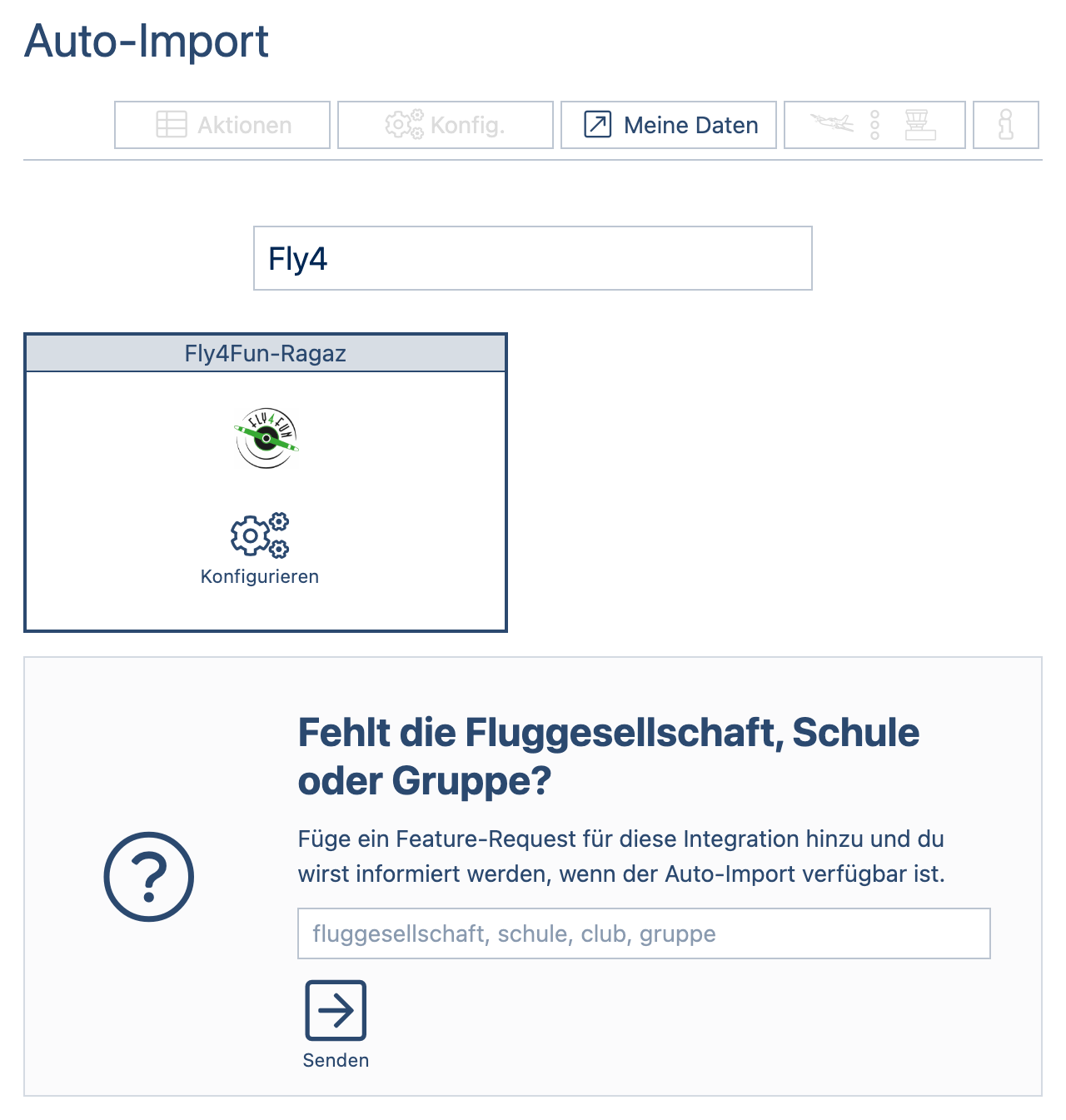
Oder alternativ, wenn der Besitzer oder ein Mitglied des Clubs bereits Capzlog.aero Zugang hat, unter "Präferenzen | Auto-Import" den Klub suchen, wenn dieser nicht vorhanden ist, unten auf der Seite den Feature-Request abschicken.
Hier im Beispiel auch zu sehen:
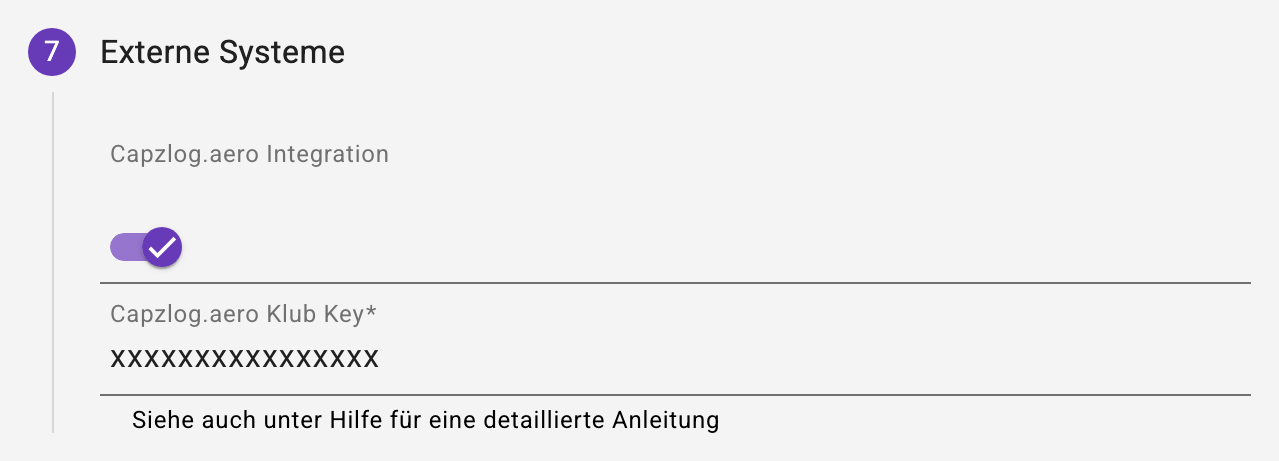
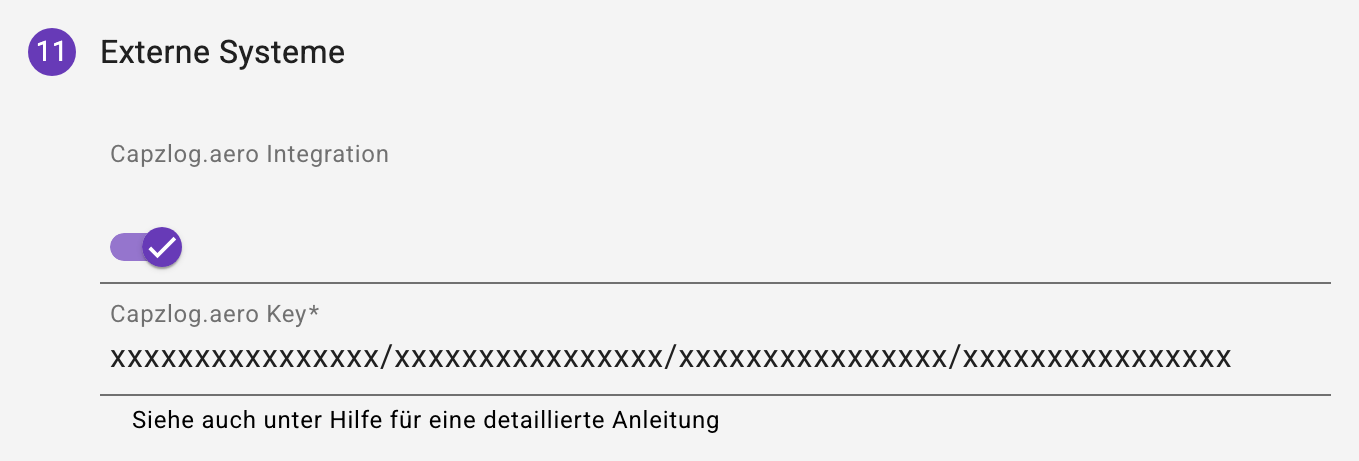
 Wenn von Capzlog.aero der Klub aufgeschalten wurde, erhält man per E-Mail den Schlüssek (Key) für den Klub. Diesen muss man im Aviation-Helper unter Klubs | Externe Systeme eintragen:
Ab nun können die Mitglieder, welche das elektronische Flugbuch verwenden, den Klub bei Ihrem Account unter Auto-Import konfigurieren. Siehe dazu den nächsten Abschnitt.
Auto-Import für Mitglieder in Capzlog.aero konfigurieren
Jedes Mitglied, welches das elektronische Flugbuch abonniert hat, kann nun unter Capzlog.aero, in seinem Account, unter "Präferenzen | Auto-Import" den Klub suchen. Hier im Beispiel der Klub Fly4Fun-Ragaz:
Anschliessend auf "Konfigurieren" beim Klub drücken, es erscheint folgende Mask:
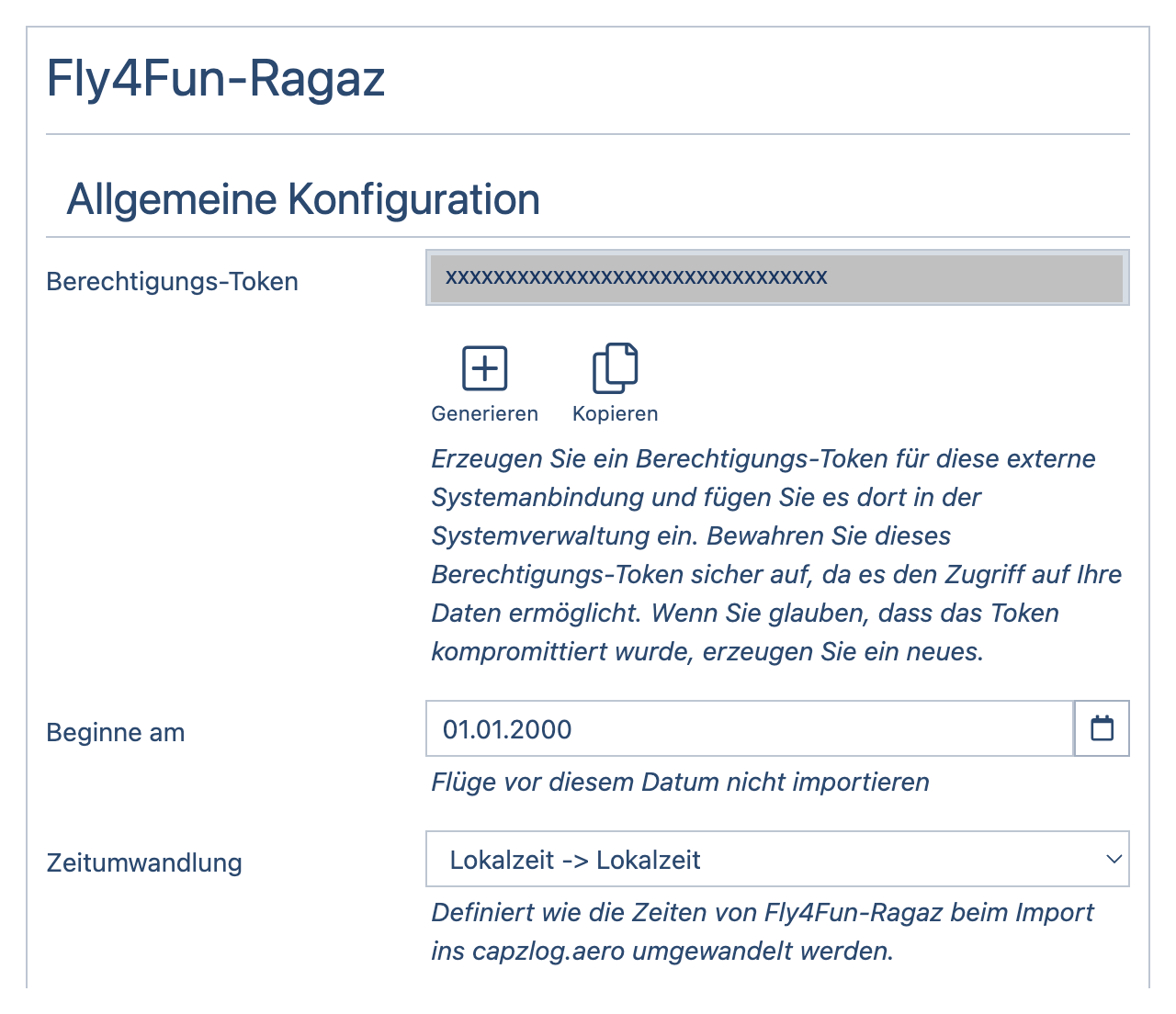
Hier muss nun ein neues "Berechtigungs-Token" generiert werden. Das kann übrigens jederzeit neu generiert werden. Nachdem ein neues Token generiert wurde, muss dieses kopiert und im Aviation-Helper in den eigenen Mitglieder-Einstellungen unter "Profil | Meine Mitgliedschaften | Stift am Klub | Externe Systeme" eingefügt werden (siehe 3.4):
Ab nun werden beim Speichern von Logbuch-Einträgen, die Daten an Capzlog.aero gesendet. Dabei sieht man in der Logbuchübersicht, ob ein Eintrag synchronisiert wurde:
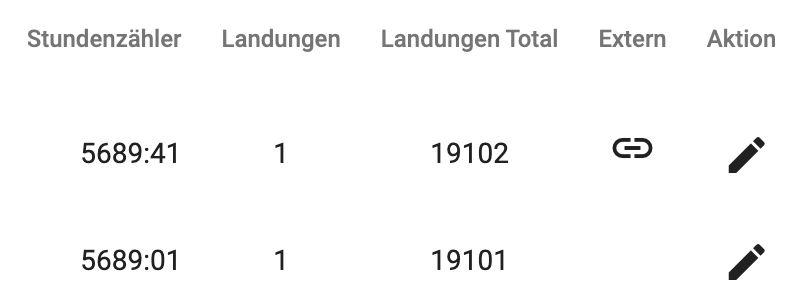
Hier im Beispiel wurde der erste Eintrag synchronisiert, ersichtlich durch das kleine "Kettensymbol". Im Falle, wenn man beim Eintrag einen Instruktor selektiert und dieser ebenfalls das elektronische Flugbuch aktiviert hat, sieht man 2 Symbole:
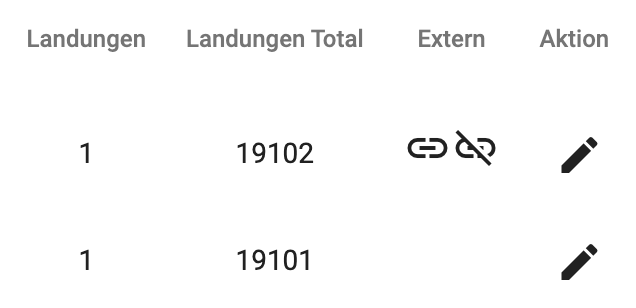
In diesem Beispiel zeigt das zweite Symbol ein Problem an. Siehe dafür weiter unten unter "Synchronisationsprobleme".
Ein an Capzlog.aero gesendeter Eintrag, MUSS dort zwingend noch "Bestätigt" werden. Wenn man im Capzlog.aero auf "Cockpit" klickt, erscheint eine Meldung zur Bestätigung von Einträgen:
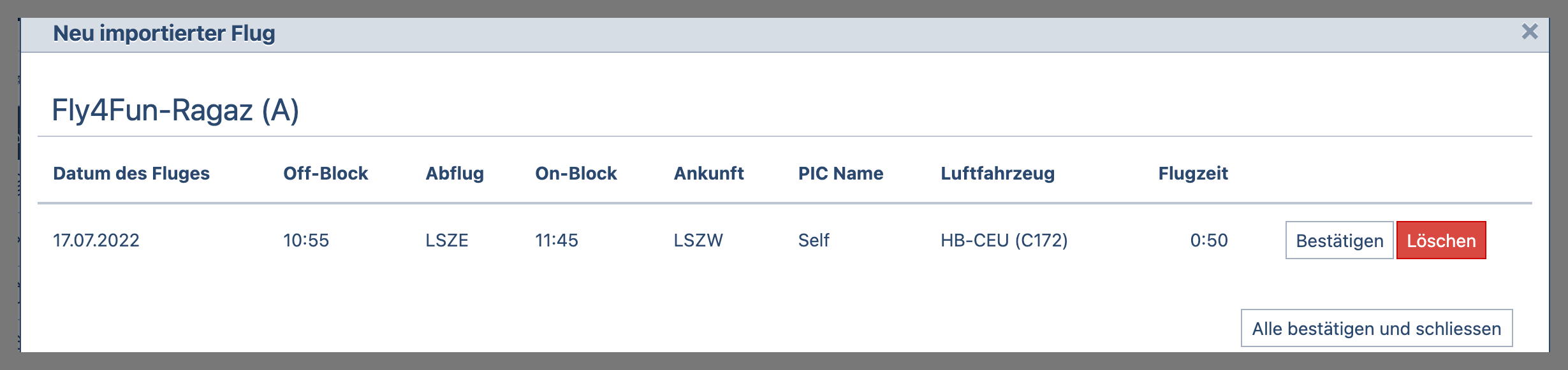
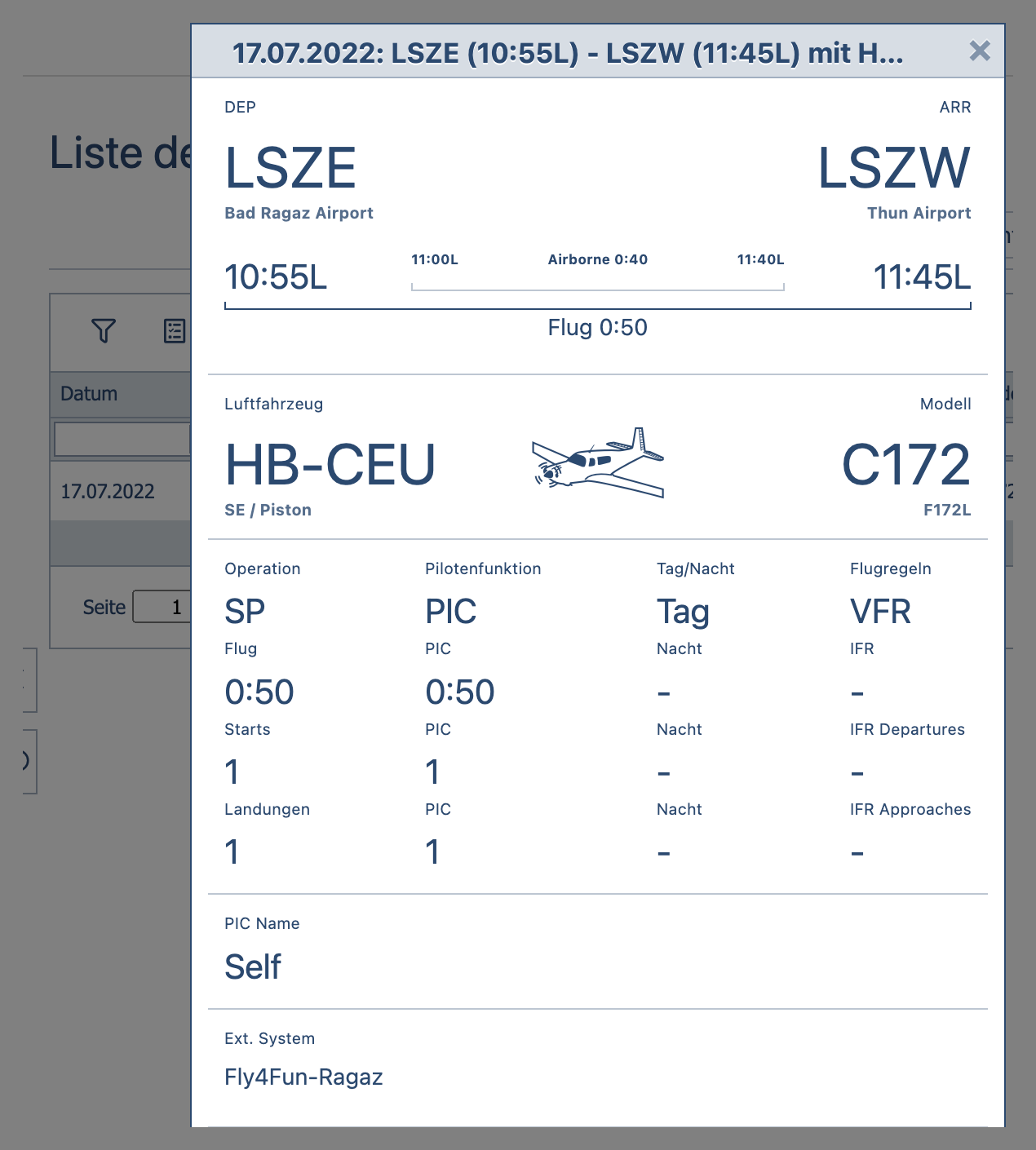
Die Einträge sind anschliessend unter "Daten | Flüge" ersichtlich. Hier ein Beispiel:
Synchronisationsprobleme
Wenn capzlog.aero einen Flug abweist, erscheint im Logbuch ein durchgestrichenes Kettensymbol. Fährt man mit der Maus darüber (oder tippt darauf), steht der Grund da, zum Beispiel:
- Der Schlüssel des Mitglieds passt nicht zum Klub-Schlüssel -> Unter Klubs | Externe Systeme muss die Kennung stehen, die capzlog.aero für den Klub vergeben hat - nicht der persönliche Token eines Mitglieds.
- Der Schlüssel des Mitglieds ist ungültig oder abgelaufen -> In capzlog.aero unter "Präferenzen | Auto-Import" einen neuen Token erzeugen und in der Mitgliedschaft eintragen - das geht auch selbst unter Profil | Meine Mitgliedschaften.
- capzlog.aero war nicht erreichbar -> Später erneut senden.
- In capzlog.aero von Hand geändert oder gelöscht -> Sobald ein Eintrag dort geändert wurde, kann er nicht mehr überschrieben werden.
Ist die Ursache behoben, sendet ein Klick auf das Symbol den Flug erneut - das dürfen der Klub-Eigentümer sowie Pilot und Fluglehrer des Eintrags. Der Klub-Eigentümer findet alle abgewiesenen Flüge zusätzlich unter Klubs | Externe Systeme und sendet die ausgewählten auf einmal. Flüge, die schon von Hand in capzlog.aero erfasst sind, dort nicht auswählen - sonst stehen sie doppelt. Ein erneut gesendeter Flug behält seine Kennung, capzlog.aero legt ihn also höchstens einmal an.
Daten erneut an Capzlog.aero senden
Beim Speichern des Logbuch-Eintrages im Aviation-Helper werden die Daten erneut an Capzlog.aero gesendet und dort aktualisiert. Ausnahme ist, wenn die Daten in Capzlog.aero manuell angepasst oder gelöscht wurden. Dann erscheint ein "durchgestrichenes Kettensymbol" beim Status -> Siehe auch unter Synchronisationsprobleme
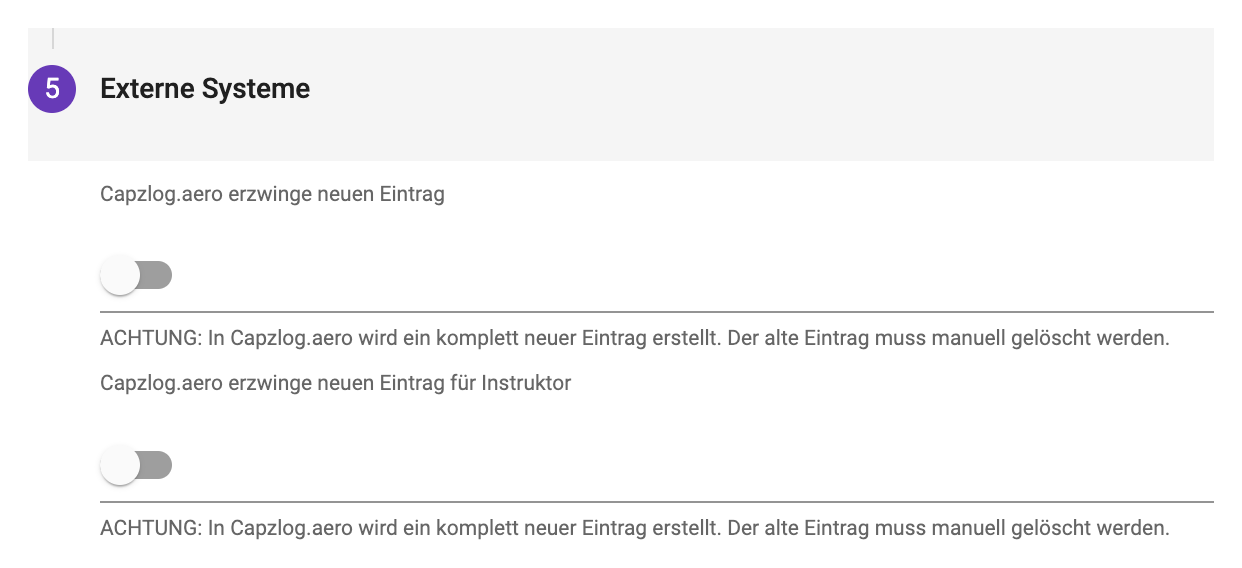
Wenn man den Eintrag als komplett neuen Eintrag nochmals senden will, dann kann man beim Logbuch-Eintrag ganz unten unter "Externe Systeme" das Flag setzen. ACHTUNG: Dabei wird im Capzlog.aero effektiv ein neuer Eintrag mit neuer ID generiert, den alten Eintrag muss man dann manuell aus Capzlog.aero löschen!!!
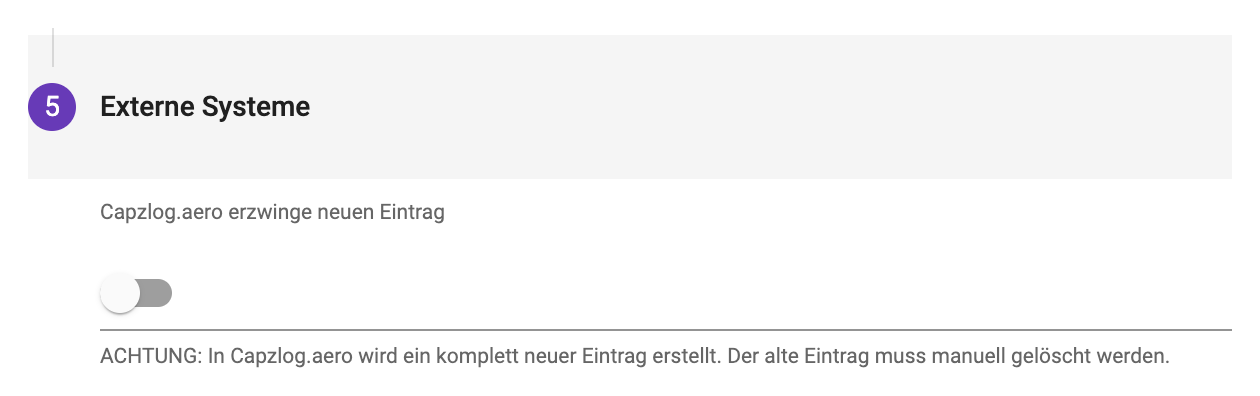
Für den Fall, dass der Instruktor ebenfalls Capzlog.aero im Einsatz hat, kann man sogar differenziert selektieren, welchen Eintrag man als "neu" senden will: