2. Allgemein
Die Web-App Aviation Helper ist eine webbasierte Applikation und kann somit auf allen Geräten mit einem Webbrowser verwendet werden. Folgende Browser sind sicher getestet:
- Safari
- Chrome
- Brave
- Internet Explorer
2.1 App-Aktualisierungen
Steht nach einem Update eine neue Version bereit, zeigt die App oben einen bleibenden Hinweis mit der neuen Versionsnummer. Die App bleibt dabei bedienbar - wer gerade mitten in einer Eingabe ist, speichert sie zuerst und klickt dann auf "Jetzt installieren": die App lädt sich neu, danach ist die neue Version aktiv (sichtbar unter "Über" im Benutzermenü). Was sich geändert hat, steht in den Versionshinweisen.

2.2 Zurück-Knopf
Oben links steht auf jedem Bildschirm ein runder Pfeil neben dem Seitentitel. Er führt immer genau eine Ebene zurück: aus der Reservationsmaske in die Agenda des Flugzeugs, von dort in die Belegungsübersicht, aus einem Logbuch-Eintrag in die Liste. Ist keine Ebene mehr offen, geht es dorthin zurück, wo du hergekommen bist - hast du die Seite über einen Knopf auf dem Dashboard geöffnet, also aufs Dashboard. Kommst du direkt aus dem Menü, führt der Pfeil auf die Übersicht. Was der Knopf gerade tut, sagt sein Tooltip.
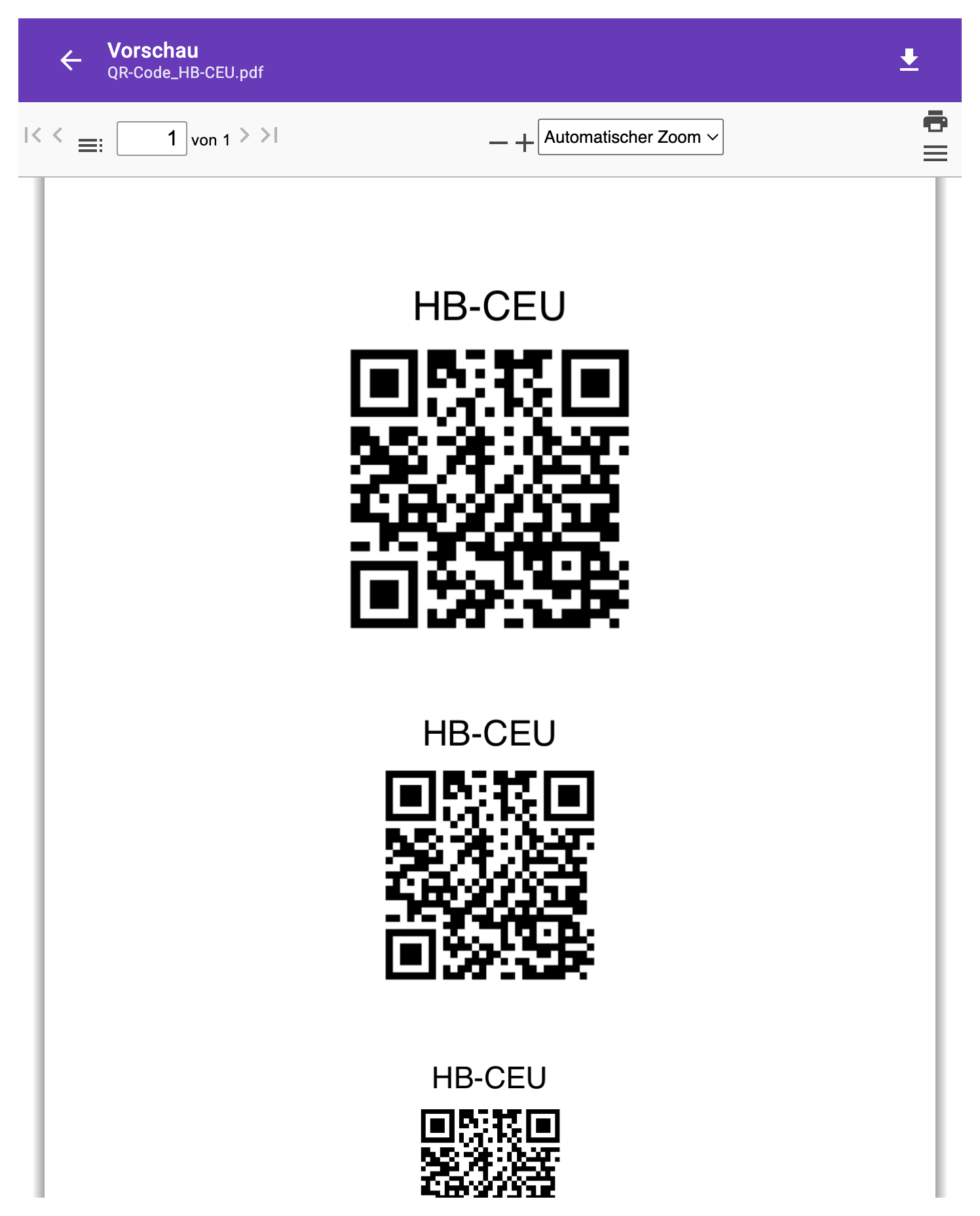
PDFs - Rechnungen, Gutscheine, Ausbildungsdossiers, QR-Codes, Druckvorschauen - öffnen sich überall in derselben Vorschau, und die füllt den Bildschirm ganz: oben eine Leiste wie die Kopfzeile der App mit dem Zurück-Pfeil links, Titel und Dateiname in der Mitte (ein sprechender Name, etwa Rechnung_HB-CEU_Martina_Muster_2026-08-01_2026-08-31.pdf) und Herunterladen rechts; darunter das Dokument mit Blättern, Zoom und Drucken. Auf dem Telefon bleibt so der ganze Bildschirm für das Dokument. Der Pfeil der Vorschau schliesst nur sie (Escape ebenso) - die Seite dahinter bleibt, wie sie war.
2.3 Das Dashboard
Die Übersicht sammelt alle Karten, die für dich gerade zählen. Auf einem breiten Bildschirm stehen sie in Spalten gleicher Breite und sind in drei Abschnitte gegliedert:
- Zu erledigen - was heute eine Handlung braucht: Ausflüge und Abrechnungslisten, Anfragen und Aufträge, Verfügbarkeit, Theorie und Ausbildung.
- Meine Fliegerei - dein eigener Stand: Reservationen, Flugzeiten, Klub-Drive, Validierungen, Rechnungen.
- Klub-Statistik - nur für Klub-Eigentümer: Zahlen zum Nachschlagen.
Wieviele Spalten nebeneinander stehen, richtet sich nach der Fensterbreite; grosse Karten mit breiten Tabellen nehmen zwei Spalten oder die ganze Zeile. Auf dem Handy und auf schmalen Fenstern steht wie bisher eine Karte pro Zeile, und die Abschnittstitel erscheinen dort nicht. Welche Karten du siehst, hängt von deiner Rolle ab - ein einfaches Mitglied sieht nur seinen eigenen Bereich und dann auch keine Überschriften.
2.4 Im Anflug - der Zeitstrahl
Links auf der Übersicht (auf dem Handy zuoberst) läuft ein Zeitstrahl mit allem, was auf dich zukommt: Reservationen, Theoriestunden, Klub-Ausflüge, Flugaufträge, die du übernommen hast, und offene Lektionsanfragen - alles in einer Spur, nach Tagen gruppiert. Heute ist farbig markiert, Wochenenden sind hervorgehoben, und längere Pausen fasst der Strahl als "N Tage nichts im Anflug" zusammen, damit ein Termin in acht Wochen nicht wie der Nachbar des heutigen aussieht. Was schon vorbei ist, steht nicht mehr da: ein Flug von heute Morgen verschwindet mit seiner Landung, eine laufende Reservation bleibt bis zu ihrem Ende, ein Ausflug bis zum Ende seines Tags.
Reservationen, in denen du als Fluglehrer eingetragen bist, tragen die Marke Fluglehrer und einen grünen Rand - dieselbe Farbe wie bei Theoriestunden, die du selbst gibst. Die zweite Zeile nennt jeweils die andere Person: bei einem eigenen Flug deinen Fluglehrer, bei einer Lektion die Schülerin oder den Schüler.
Eine Reservation, die einen übernommenen Flugauftrag terminiert, trägt die Marke Flugauftrag und nennt Anlass und Gast in der zweiten Zeile; der Wunschtermin des Auftrags steht dann nicht mehr als eigener Eintrag im Strahl (siehe 18.8).
Ein Klick auf einen Eintrag öffnet ihn: die Reservation als Zusammenfassung, eine Lektionsanfrage auf der Anfragen-Karte, einen Ausflug auf seiner Seite.
Ist in einer Reservation ein Schüler mit laufendem Ausbildungsdossier eingetragen und du der Fluglehrer, steht rechts neben der Zeile der Knopf FI-Briefing - er öffnet den Überblick über den Schüler (siehe 11.12).
Sind die Karten daneben höher als der Zeitstrahl, zeigt er von sich aus so viele Tage mehr, wie in den freien Platz passen - nie über das Ende der Karten hinaus. Unten steht Mehr laden, solange noch etwas kommt. Der Knopf holt beim Server nur dann nach, wenn er wirklich muss - was bereits geladen ist, zeigt er ohne neuen Aufruf. Ist alles gezeigt, steht dort "Nichts mehr im Anflug."; wer gar keine Termine hat, bekommt stattdessen einen Knopf zum Flugfenster-Finder.
Der Zeitstrahl ersetzt die frühere Karte "Meine nächsten Reservationen" - er zeigt dieselben Reservationen und zusätzlich alles andere, was ansteht, und er endet nicht nach sieben Einträgen.
2.5 Warten und Laden
Arbeitet die App gerade - lädt sie Daten oder führt sie etwas aus -, zeigt sie das immer auf dieselbe Art: ein dünner gelber Balken am oberen Fensterrand läuft, solange ein Aufruf beim Server unterwegs ist, und zwar unabhängig davon, wie weit du gescrollt hast. Bei längeren Aktionen (PDF erzeugen, E-Mail senden, Rechnungslauf, Kontoauszug abgleichen) steht rechts daneben in einer kleinen Pille, was gerade passiert. Schnelle Antworten lösen keine Anzeige aus - der Balken erscheint erst, wenn etwas länger als eine Drittelsekunde dauert.
Lädt eine Karte oder ein Formular seinen Inhalt neu, legt sich ein halbtransparenter Schleier darüber, bis die Daten da sind; solange eine Karte noch gar keinen Inhalt hat, steht an dessen Stelle ein Kreisel - bei einem längeren Ladevorgang mit dem Satz, was gerade entsteht (etwa "DTO-Jahresbericht wird erzeugt …"). Zeigt ein Bereich sein Warten so selbst, läuft der Balken oben nicht zusätzlich: ein Warten, eine Anzeige. Während des Wartens sind die betroffenen Knöpfe gesperrt - ein zweiter Klick auf "PDF" erzeugt also keine zweite Datei.
2.6 Logbuch: Einträge eines Mitglieds
Das Logbuch eines Flugzeugs sehen alle Mitglieder des Klubs vollständig; der Schalter "Eigene" unter der Tabelle zeigt nur die eigenen Einträge - als Pilot oder als Fluglehrer. Der Klub-Eigentümer hat daneben die Auswahl "Einträge von": ein gewähltes Mitglied filtert die Liste auf dessen Einträge (wieder als Pilot oder Fluglehrer), "Alle Mitglieder" hebt den Filter auf. Die Auswahl hat die Suche und den Schalter für inaktive Mitglieder der Mitgliederlisten. Beide Filter schliessen sich aus: ein gewähltes Mitglied schaltet "Eigene" aus, "Eigene" einschalten leert die Auswahl - und jeder Wechsel beginnt auf der ersten Seite. Beim Wechsel zu einem Flugzeug desselben Klubs bleibt der Filter stehen.
2.7 Elektronische Unterschrift
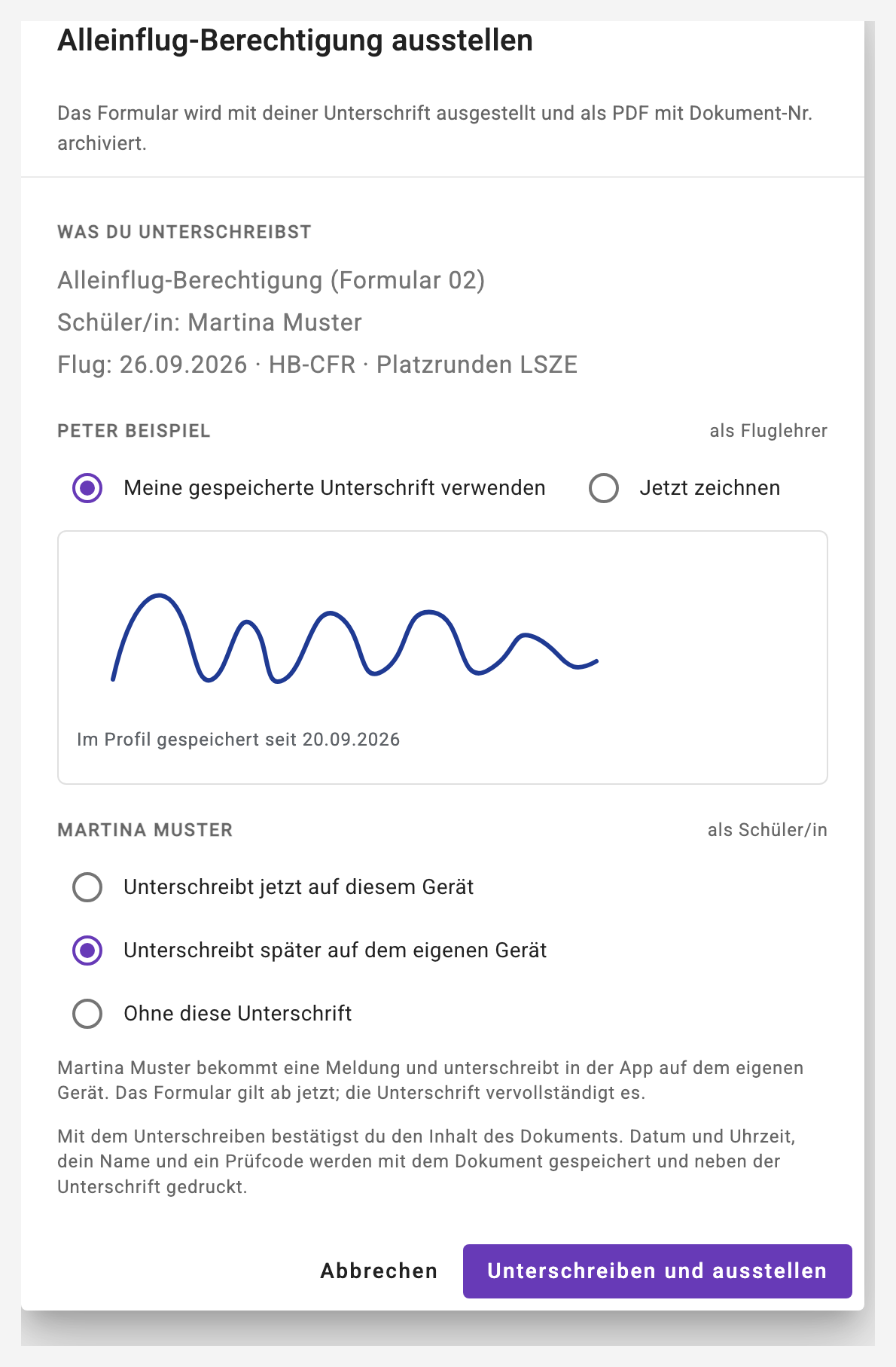
Dokumente, die eine Unterschrift verlangen, unterschreibst du in der App: die Alleinflug-Berechtigung (Formular 02), den Abschluss des Ausbildungsdossiers und den DTO-Jahresbericht. Es ist eine elektronische Unterschrift (kein zertifiziertes Signaturverfahren): das Bild deiner Unterschrift, dazu Datum und Uhrzeit, dein Name, die Art (gezeichnet, gespeichert oder auf dem Gerät des Fluglehrers) und ein Prüfcode (AH-SIG-…) - alles wird mit dem Dokument gespeichert und neben der Unterschrift gedruckt. Das unterschriebene PDF wird mit Dokument-Nr. und Prüfsumme archiviert; die Zeile "Unterschrieben: …" steht überall dort, wo das Dokument gezeigt wird.
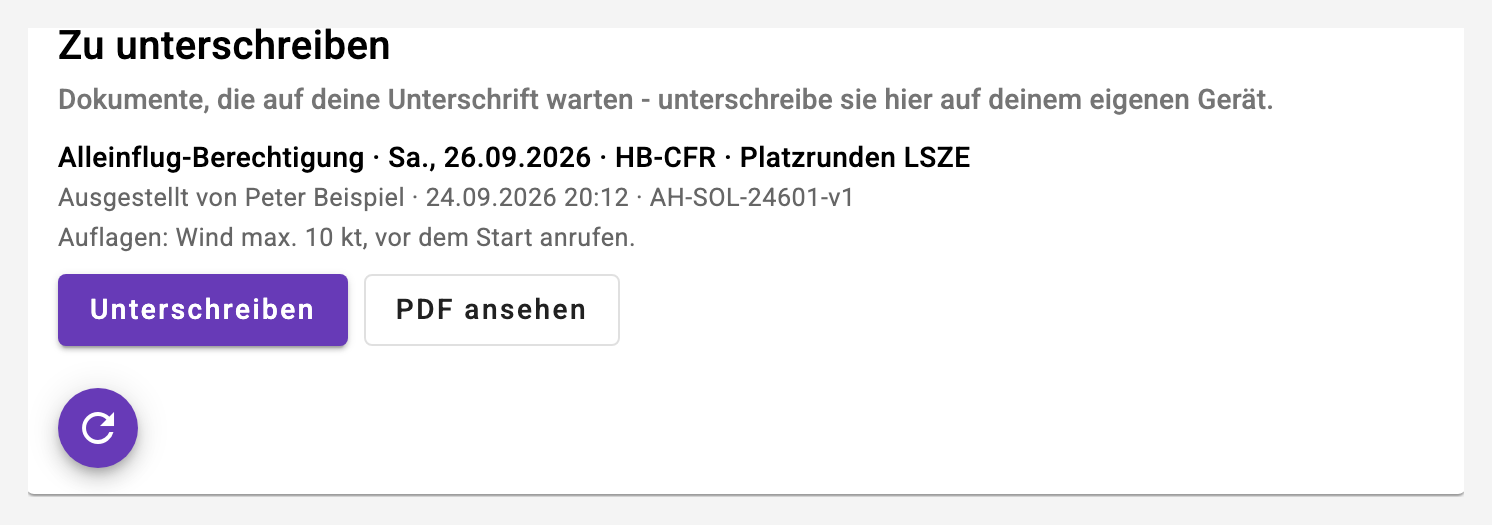
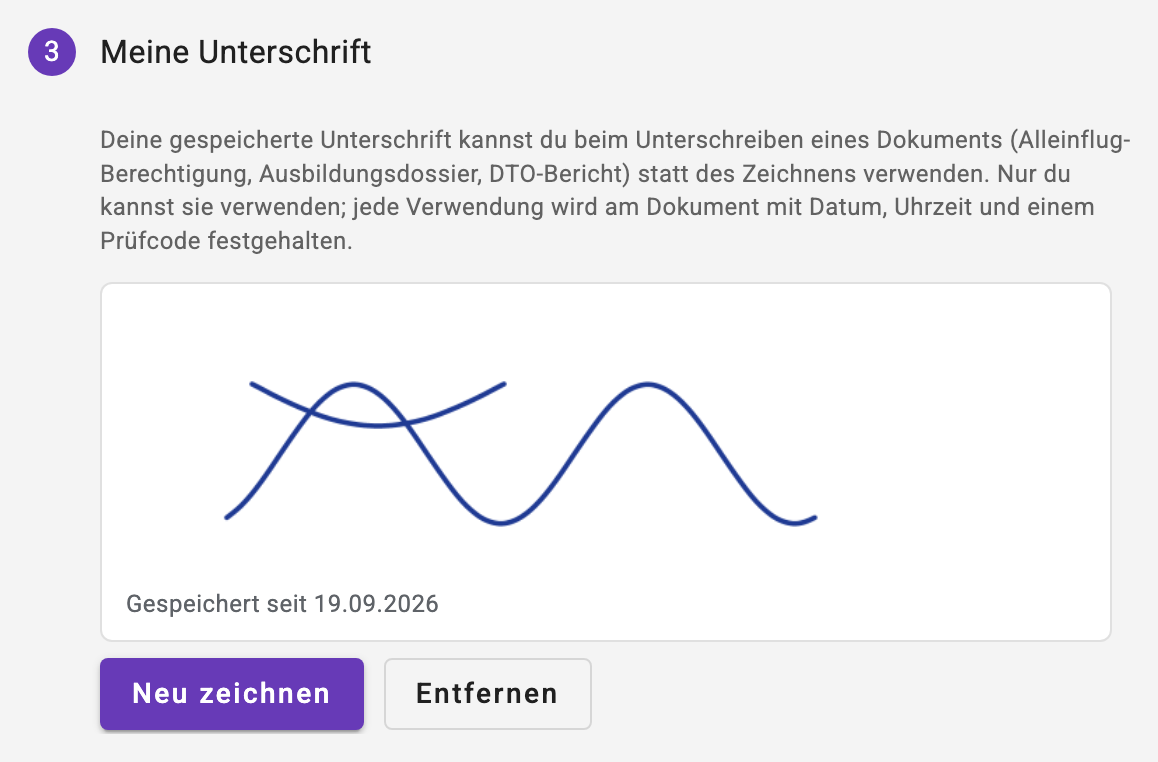
Der Unterschrifts-Dialog nennt zuerst, was du unterschreibst (Dokument, Person, Datum), dann zeichnest du quer über das Feld - mit dem Finger, einem Stift oder der Maus. Wer im Profil eine gespeicherte Unterschrift hinterlegt hat (Schritt "Meine Unterschrift"), kann sie statt des Zeichnens wählen; eine gezeichnete lässt sich mit dem Häkchen "Als meine Unterschrift speichern" gleich dort ablegen. Nur du selbst kannst deine gespeicherte Unterschrift verwenden - nie jemand anderes, auch nicht der Klub-Eigentümer. Bei der Alleinflug-Berechtigung wählt der Fluglehrer, wo der Schüler unterschreibt: jetzt auf demselben Gerät - die Unterschrift wird dann als "auf dem Gerät des Fluglehrers unterschrieben" vermerkt, mit dem Fluglehrer als Zeuge -, später auf dem eigenen Gerät oder gar nicht. Wird sie angefragt, bekommt der Schüler eine Push-Meldung und auf seinem Dashboard die Karte "Zu unterschreiben": er sieht das ausgestellte Formular als PDF und unterschreibt dort - gezeichnet oder mit seiner gespeicherten Unterschrift; die Karte verschwindet, sobald nichts mehr offen ist. Wo eine Unterschrift nicht zwingend ist (Dossier-Abschluss, Einreichen des Berichts), bleibt die Linie ohne sie für die Hand frei.